-3.png)
協力会社タブの説明
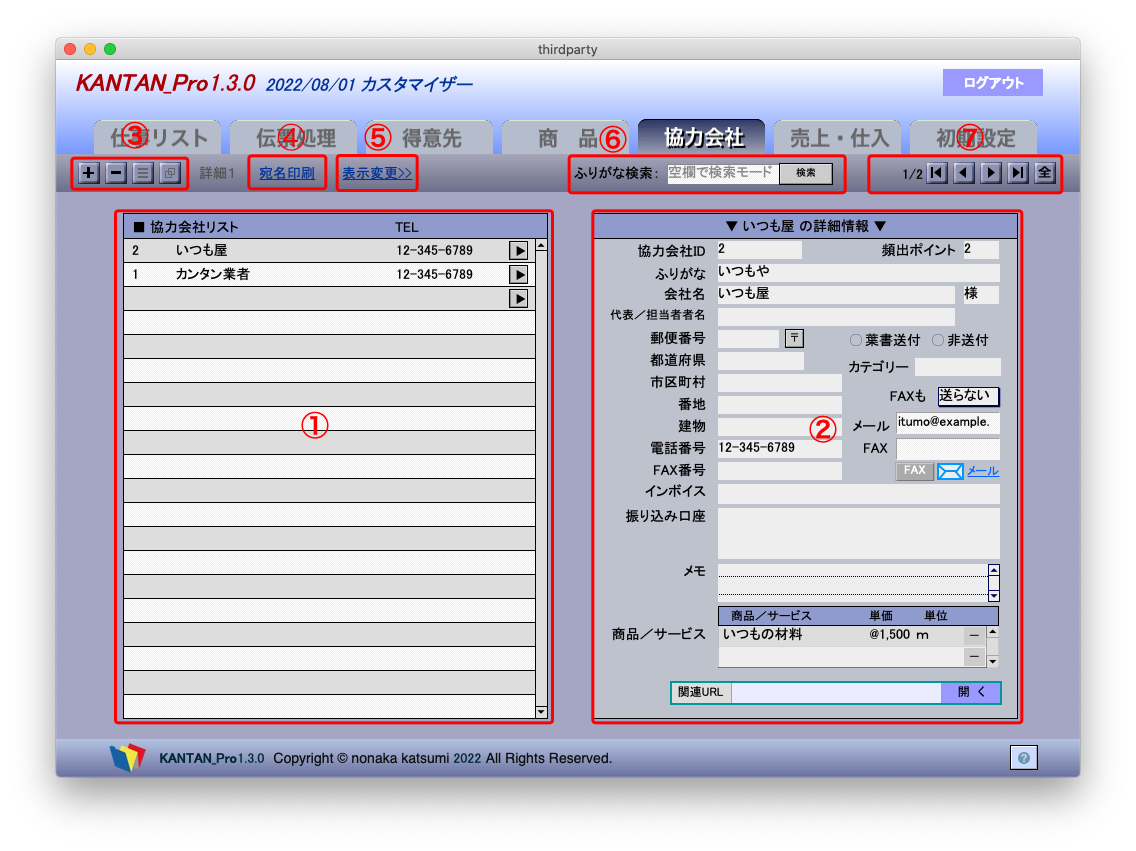
①協力会社リスト
登録した協力会社のリストが表示されます。 をクリックすると協力会社の詳細が表示されます。
②協力会社の詳細
特筆すべきところを説明します。
- 頻出ポイント
利用回数によって増え、リストでソートされます。 - ふりがな
任意の文字。ふりがな検索の対象になります。 - 協力会社名
商品名は重複できません。(ユニーク値である必要があります) - カテゴリー
将来のアップデートでカテゴリー検索に対応する場合に備えます。 - 郵便番号[〒]ボタン
日本郵政の発行するREST APIを利用して入力された郵便番号から住所を呼び出します。 - 振込先口座選択
協力会社の振込先口座を登録できます。 - メモ/任意のメモ
- 商品/サービス
協力会社の商品/サービスを登録できます。登録すると、受注書のコストで選択すできるようになります。

協力会社の詳細画面では、左に詳細。右にその協力会社の商品・サービスのリストが表示されます。
 ここがポイント
協力会社を新規登録するのは実際にその協力会社との取引が始まってからです。その時、協力会社名は決まっていますので商品などのように同じようなものを複製して利用することはないため複製機能はありません。
- 関連URL
その協力会社に関連する任意のURL(端末のファイルへのリンクも設定可能)
③レコード作成・削除ボタン
 新規協力会社を追加
 協力会社を削除
 注意事項
注意事項
新規協力会社追加後、協力会社名に改行を含むテキストをペーストすると一部の機能でエラーが起こる場合があります。
④宛名印刷
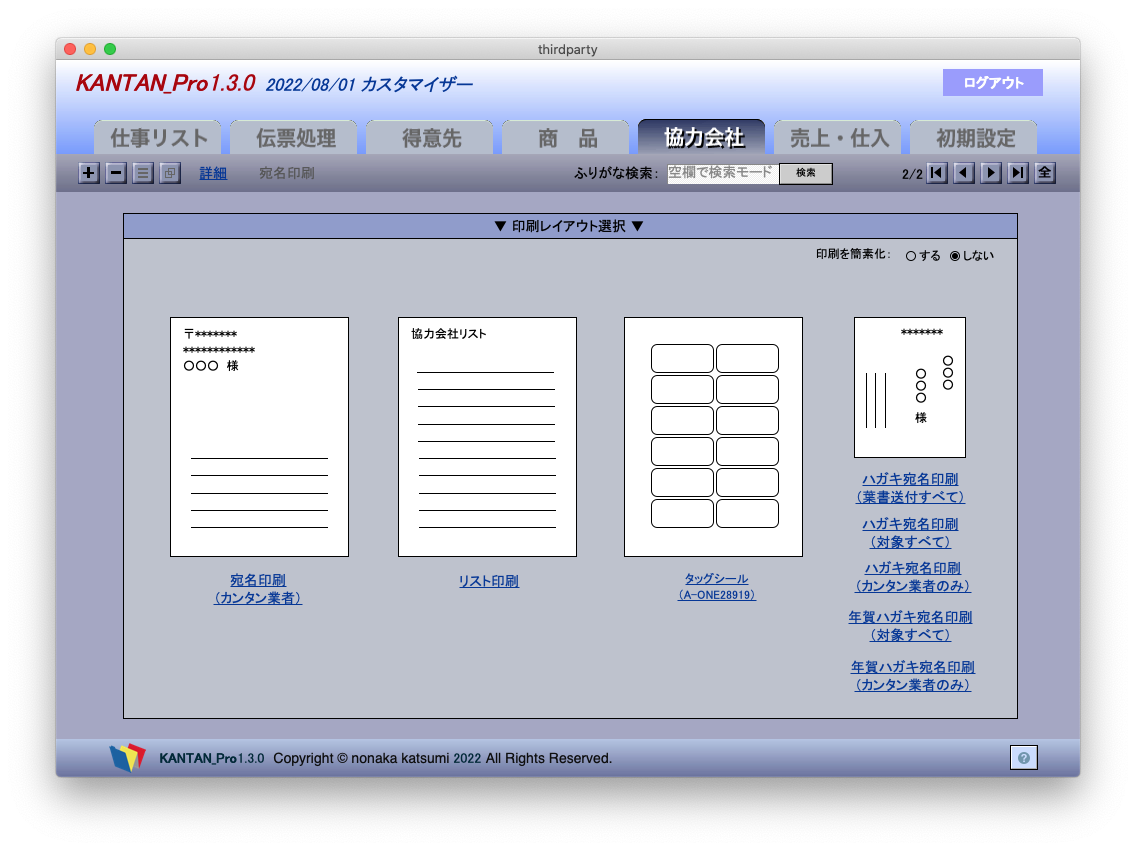
- リスト宛名印刷
現在対象の協力会社の宛名をA4サイズで印刷します。 - 宛名印刷
選択中の協力会社の宛名をA4サイズで印刷します。 - リスト印刷
対象の協力会社のリストを印刷します。 - タックシール
一般的なタックシール12面付けに協力会社の住所を印刷します。 - ハガキ印刷
各種ハガキの宛先印刷をします。
⑤表示変更>>
押すと以下の順で表示変更します。


⑥ふりがな検索
ふりがなを設定していればふりがなで検索できます。空欄のまま[検索]ボタンを押すとファイルメーカーの検索モードになります。任意のフィールドにカーソルを入れて検索してください。その場合、リターンキーで検索実行します。
⑦レコード操作ボタン
- 〇〇/〇〇はレコード番号/対象レコード数
 最初のレコードへ移動
 前のレコードへ移動
 次のレコードへ移動
 最後のレコードへ移動
 全レコードを表示(表示と言っても対象になるだけです)
