-3.png)
伝票処理/コスト項目
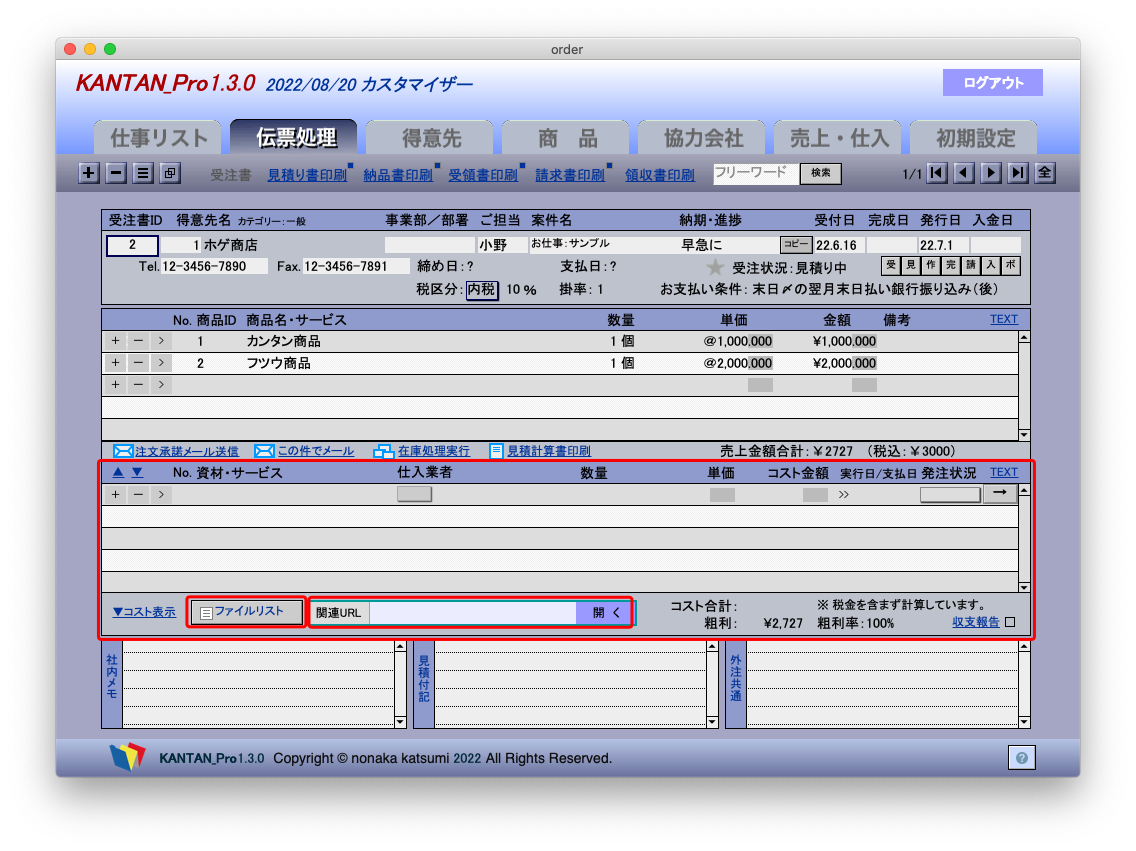
 を押すとコスト項目が表示されます。コスト項目は協力会社への商品・サービスの発注などのコストの項目です。
 協力会社タブから協力会社の商品を追加します。
 この行の項目を削除します。
 協力会社タブに移動し協力会社タブから追加した商品の詳細を表示します。
コスト項目の追加方法
 をクリックすると協力会社タブに移動します。

左側の協力会社リストで協力会社を選んで、右側に表示される商品/サービスから「選択」します。

するとこの様にコスト項目に追加されます。
発注の方法

→ を押すと発注プロパティが表示されます。
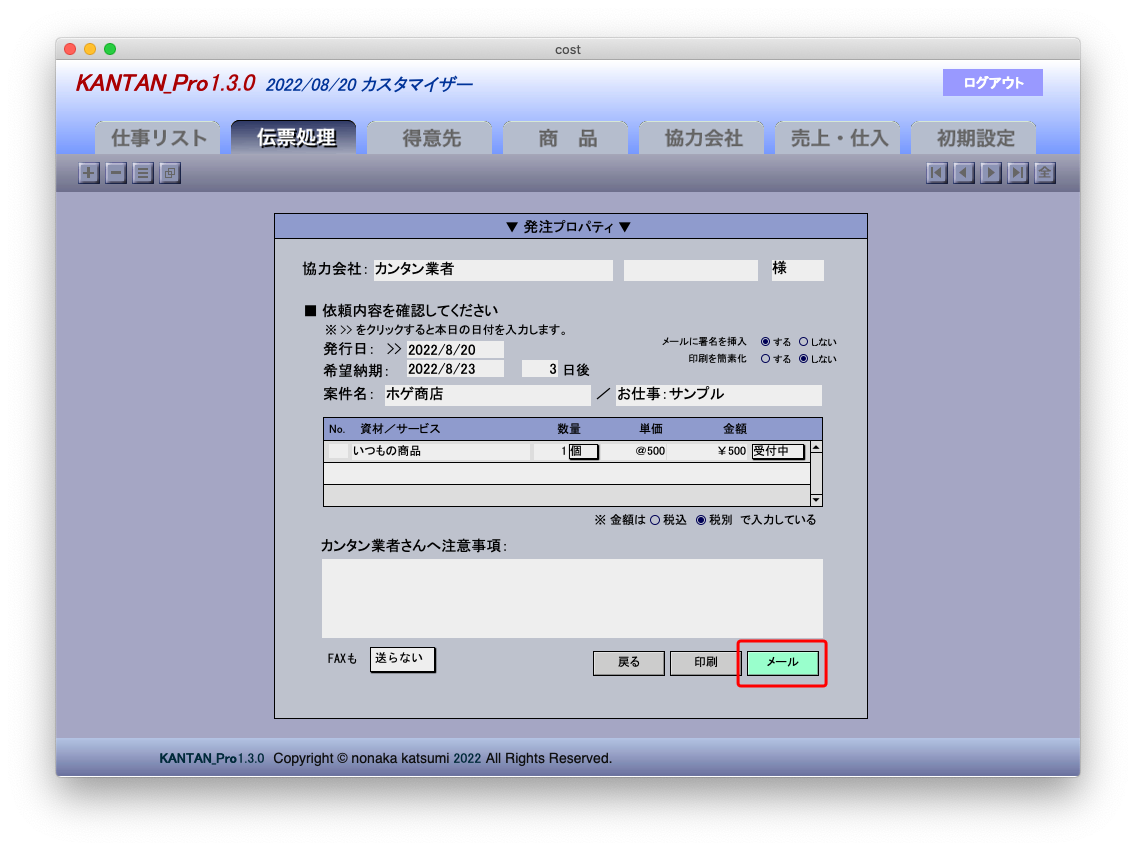
メールボタンを押すと、

納期の指定が間違いないか聞いてきます。
間違いなければOKを押します。
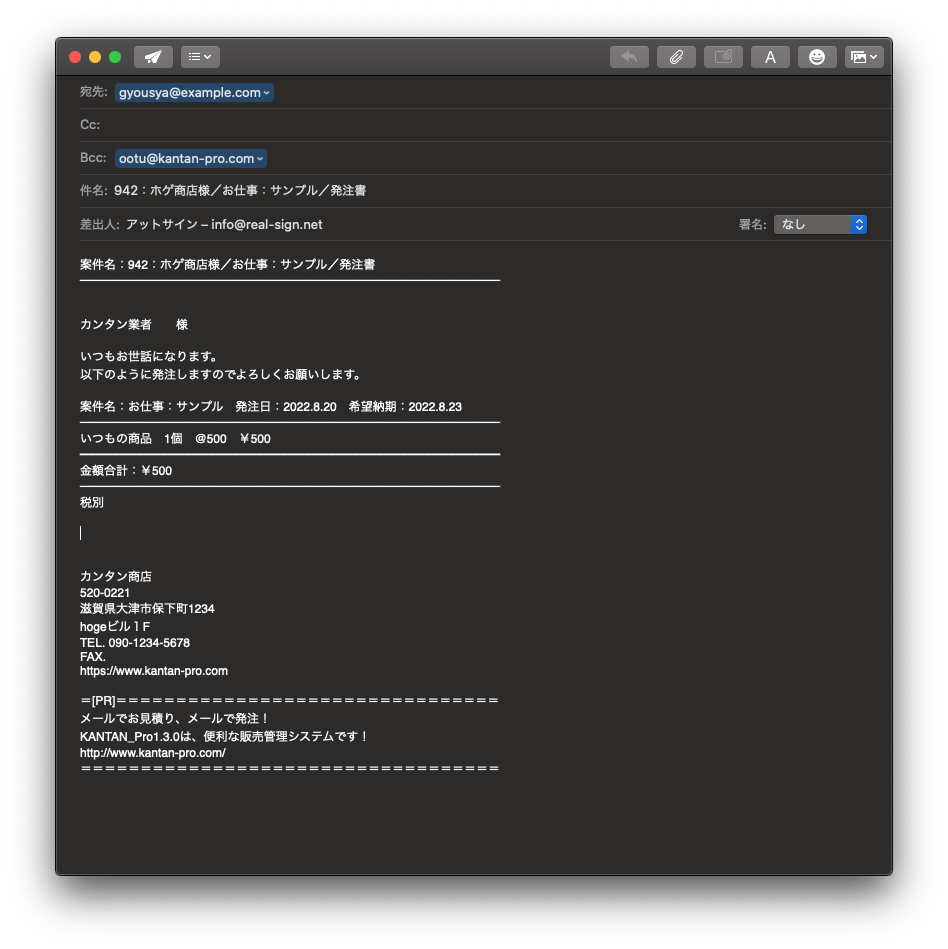
メールを送信します。

発注状況が「発注済」になります。

発注状況は、発注状況ポップアップメニューで変更することができます。
見積り依頼をしたい場合
協力会社の商品の単価を空欄にして→ を押すと見積り依頼プロパティが表示されます。

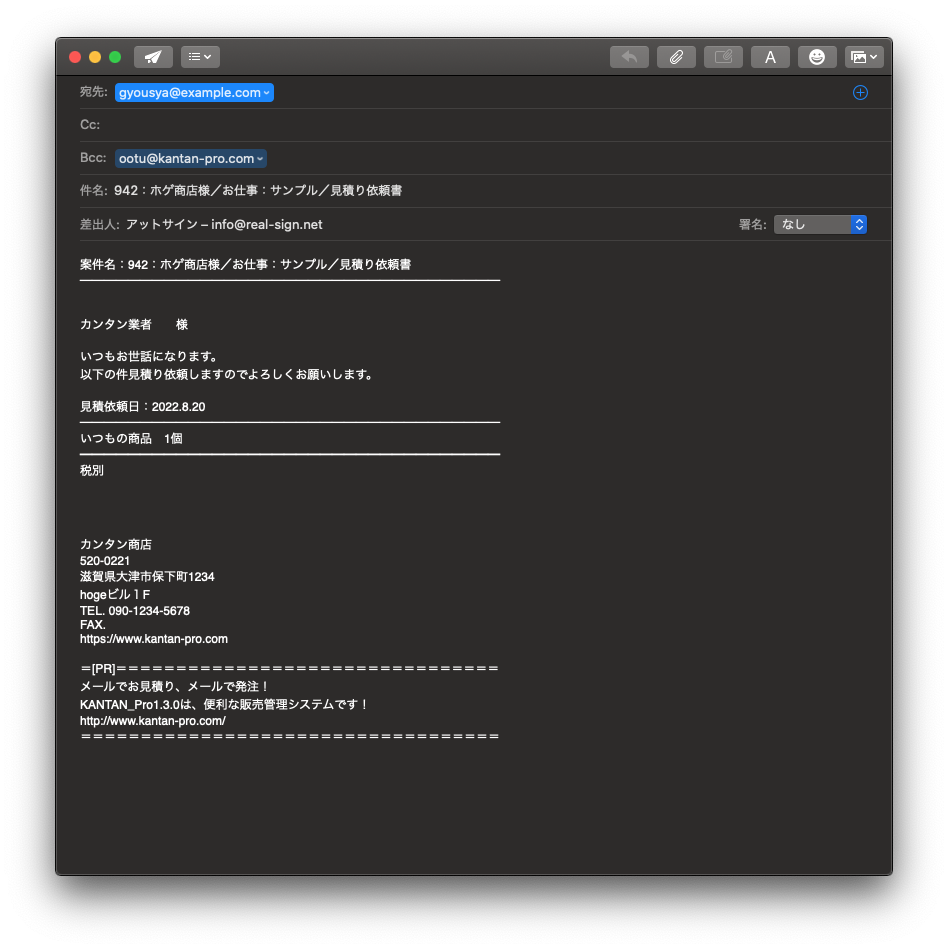

発注状況が「見積り中」になります。
 ここがポイント
売上ばかりに注意がいきがちですが、コスト項目もしっかり記録することをお勧めします。コスト項目を記録すると、売上・仕入タブでレポートを見る際、粗利や粗利率をみて経営判断の資料とすることができます。
ファイルリスト
 を押すとこの案件に関連するファイル(画像など)を登録することができます。
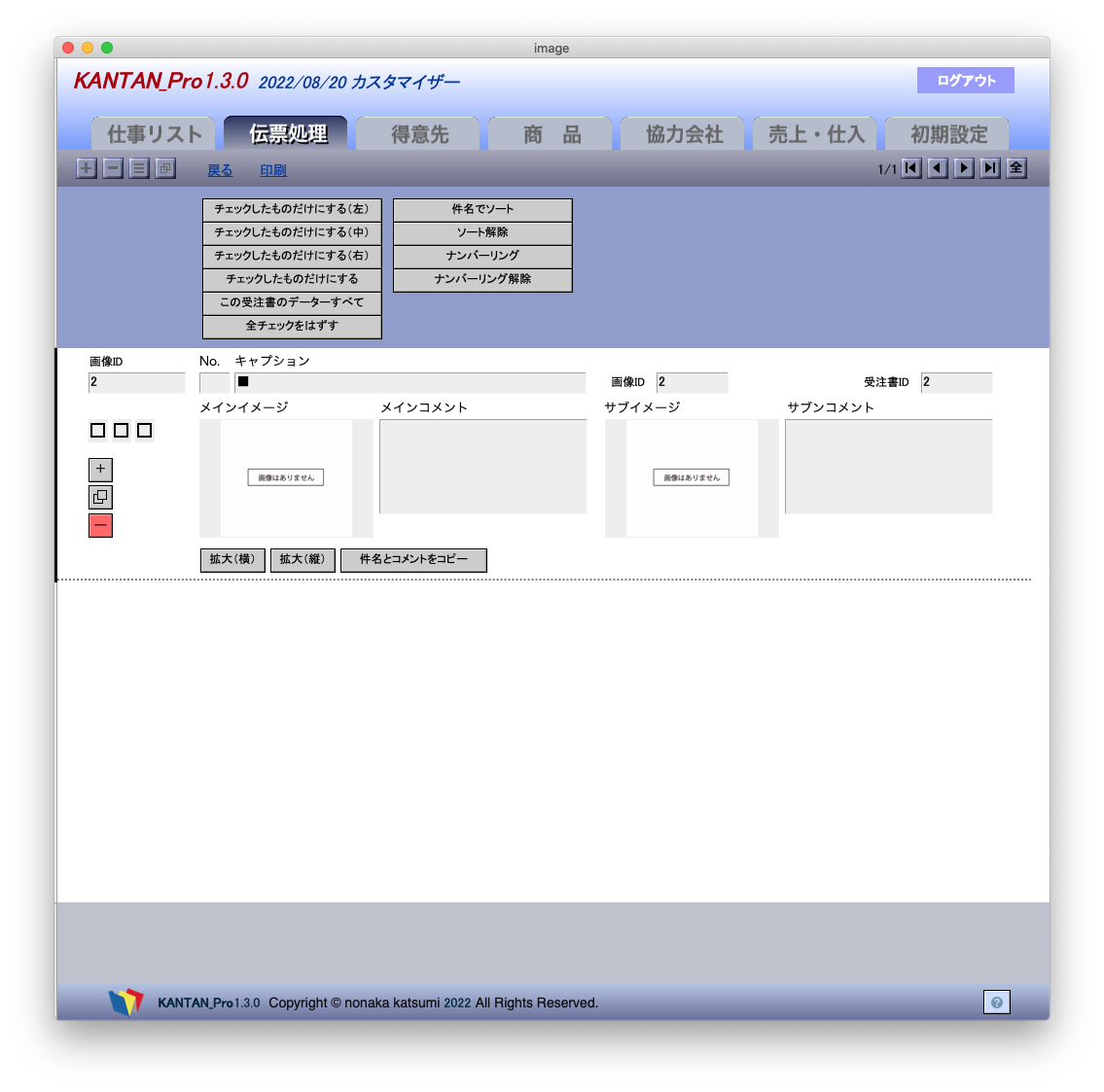
ファイルリストにはプレゼンに必要な仕組みが用意されています。
関連URL

関連URLにはこの案件に関連するURLを設定できます。
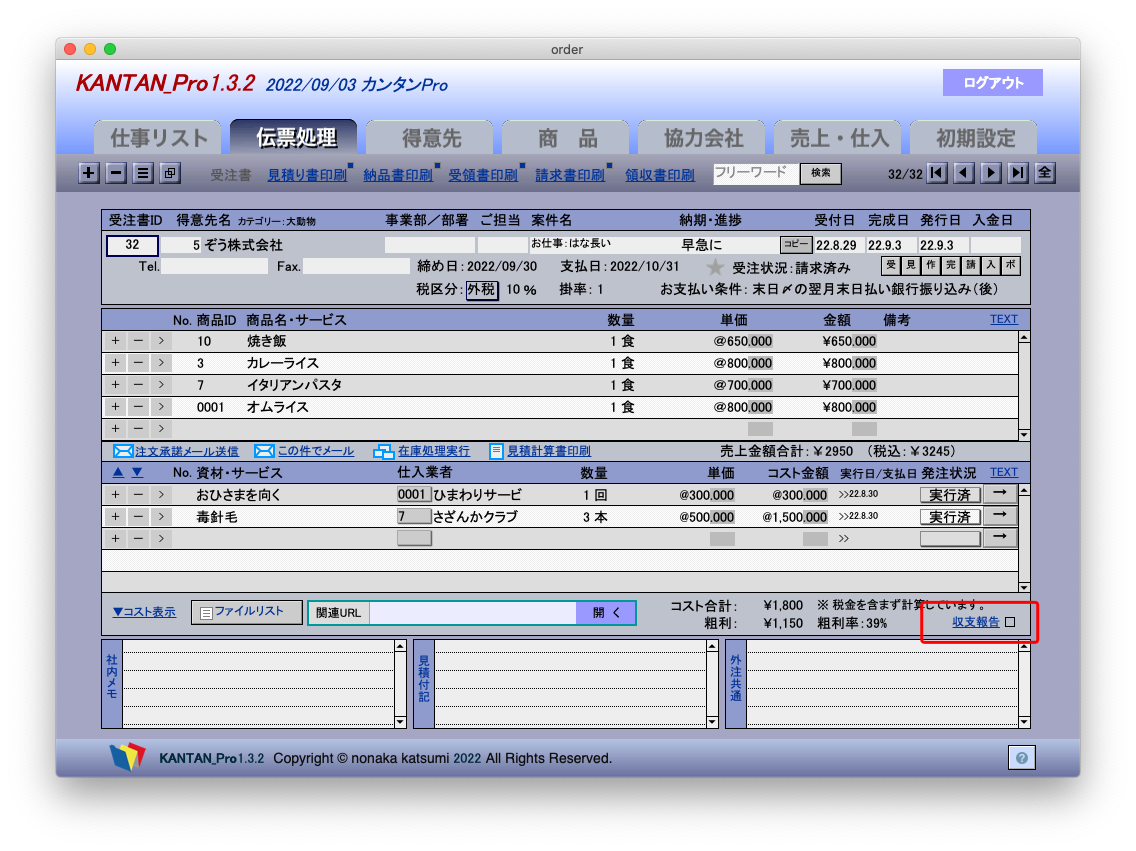
収支報告

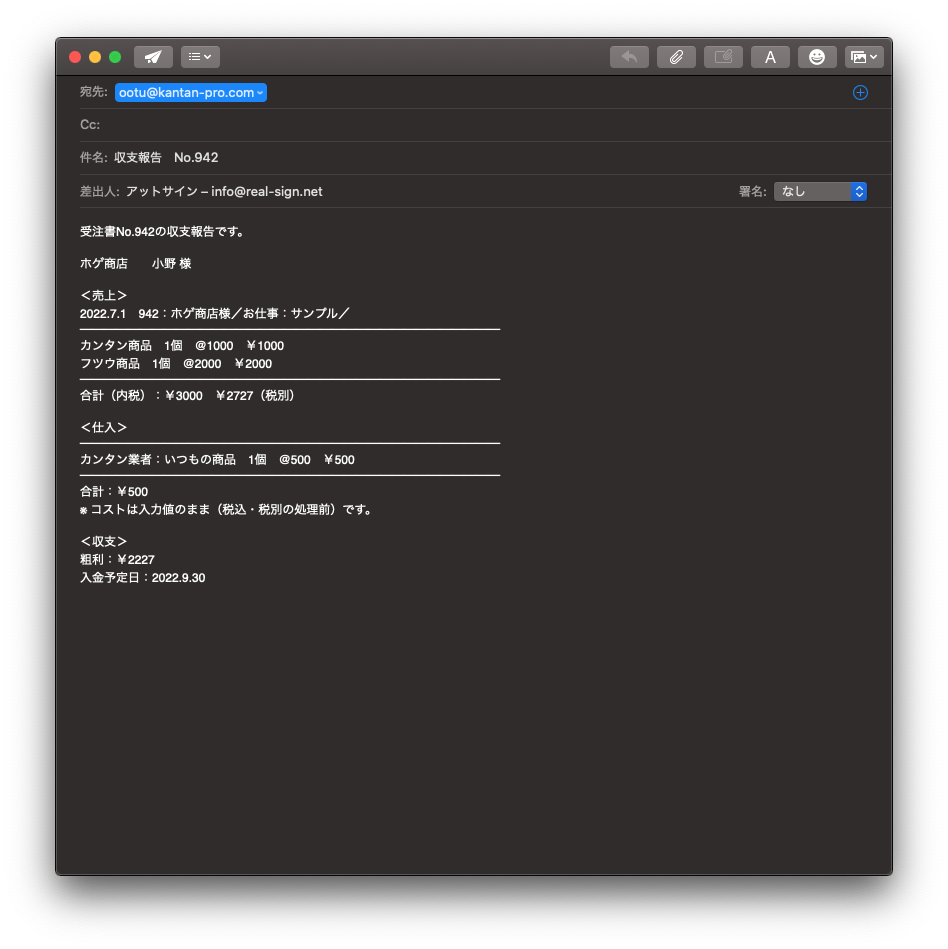
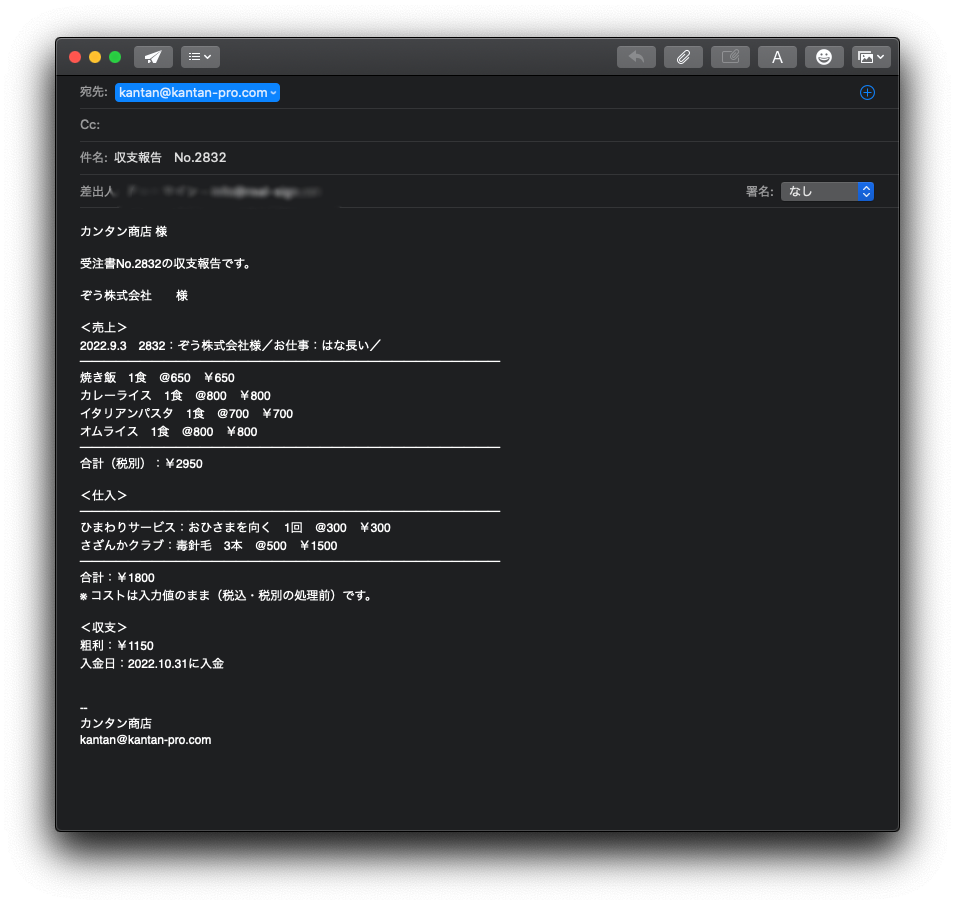
収支報告を押すと自分宛てに収支報告メールを送信できます。
管理者が別にいて報告する必要がある場合に利用します。
追記:収支報告機能の改善
カンタンPro1.3.2より収支報告の宛先名と宛先メールアドレスを初期設定で設定できるようになりました。
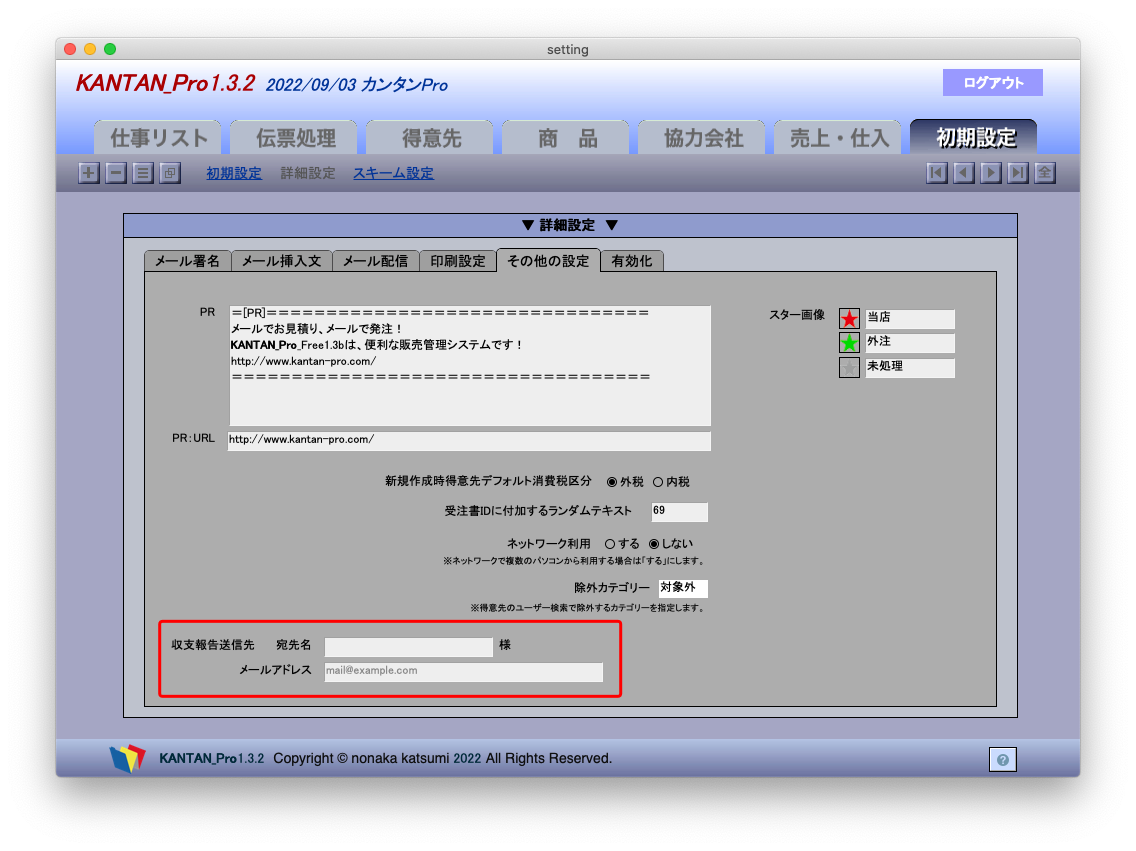
仕事リスト>作成中 での見え方。

 メールの差出人について
FileMakerの「メールクライアントで送信」ではメールの差出人を設定できません。お使いのメールソフトに設定したデフォルトメールのアカウントで送信します。
