-3.png)


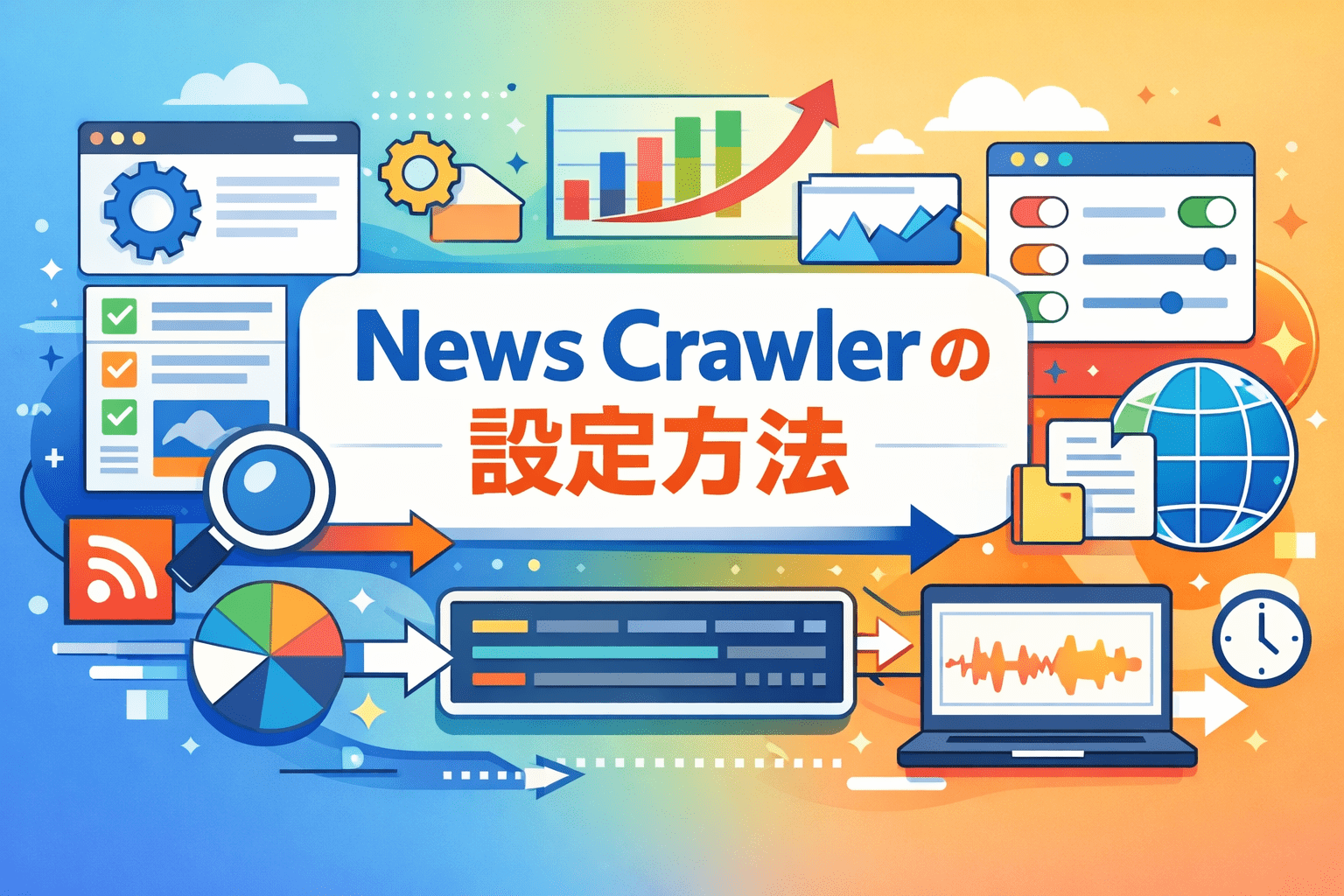

News Crawler は、ニュースサイト・RSS・YouTube からコンテンツを取得し、AI要約・アイキャッチ生成・SEOタイトル生成・WordPress投稿・X(旧 Twitter)自動シェアまでをまとめて行える WordPress プラグインです。
この記事では、News Crawler をインストールしたあとに行う基本設定から、自動投稿の cron 設定、X 自動シェアまでの流れを説明します。
News Crawler でできること
- ニュースサイトや RSS から記事を取得
- YouTube チャンネルから動画情報を取得
- OpenAI API を使った AI 要約
- アイキャッチ画像の自動生成
- SEO タイトルの自動生成
- ジャンル別の投稿設定管理
- サーバー cron による自動投稿
- 投稿公開時の X 自動シェア
設定を済ませておけば、指定した条件に合うニュースや動画を定期的に取得し、WordPress に投稿できます。
事前に用意するもの
News Crawler を使う前に、必要に応じて次のものを用意してください。
- WordPress 5.0 以上のサイト
- PHP 7.4 以上のサーバー環境
- OpenAI API キー(AI要約・AI画像生成を使う場合)
- YouTube Data API v3 の API キー(YouTube 連携を使う場合)
- X Developer アカウント(X 自動シェアを使う場合)
- サーバー cron を設定できる環境(自動投稿を使う場合)
外部 API の利用料金や制限は、各サービスの仕様に従います。API キーは利用者自身で取得・管理してください。
1. プラグインをインストールする
- WordPress 管理画面にログインします。
- 「プラグイン」→「新規追加」を開きます。
- 「プラグインのアップロード」をクリックします。
- News Crawler の ZIP ファイルを選択します。
- 「今すぐインストール」をクリックします。
- インストール後、「有効化」をクリックします。
有効化すると、WordPress 管理画面の左メニューに「News Crawler」が表示されます。
2. 基本設定で API キーを登録する
まずは「News Crawler」→「基本設定」を開きます。
基本設定では、主に次の項目を設定します。
- YouTube API キー
- OpenAI API キー
- アイキャッチ画像生成の方式
- AI要約の自動生成
- 要約生成モデル
- SEO 関連設定
- YouTube 関連設定
YouTube API キー
YouTube 動画の取得や、チャンネル URL・@ハンドルをチャンネル ID に変換する場合に使います。
YouTube 連携を使う場合は、Google Cloud Console で YouTube Data API v3 を有効化し、API キーを取得して入力してください。
OpenAI API キー
AI要約や AI アイキャッチ画像生成を使う場合に必要です。
OpenAI API キーを設定すると、取得した記事や動画情報をもとに、要約やまとめ文を自動生成できます。
API 接続テスト
基本設定画面には「YouTube API テスト」「OpenAI API テスト」があります。API キーを入力したら、保存後に接続テストを実行しておくと安心です。
3. 投稿設定を追加する
次に「News Crawler」→「投稿設定」を開きます。
投稿設定では、どのジャンルの記事を、どのソースから、どの条件で投稿するかを登録します。
コンテンツタイプを選ぶ
投稿設定では、コンテンツタイプとして主に次のどちらかを選びます。
- ニュース
- YouTube動画
ニュース記事を取得したい場合は「ニュース」、YouTube チャンネルから動画を取得したい場合は「YouTube動画」を選択します。
キーワードを入力する
キーワードは、1行に1つずつ入力します。
WordPress
AI
業務効率化
取得した記事や動画のタイトル・本文などにキーワードが含まれる場合、投稿対象になります。最初はキーワードを絞り込みすぎず、テストしながら調整するのがおすすめです。
ニュースソースを入力する
ニュースを取得する場合は、ニュースソースを入力します。RSS URL や対象サイトの URL を、1行に1つずつ登録します。
https://example.com/feed/
![]()
![]() example.com
example.com
RSS があるサイトでは RSS URL を使うと、安定して取得しやすくなります。
YouTube チャンネルを入力する
YouTube 動画を取得する場合は、YouTube チャンネルを入力します。
News Crawler では、次の形式を利用できます。
- チャンネル ID(UC で始まる ID)
- チャンネル URL
- @ハンドル名
https://www.youtube.com/@example
![]()
![]() www.youtube.com
@example
www.youtube.com
@example
チャンネル URL や @ハンドルを使う場合は、基本設定に YouTube API キーを設定しておく必要があります。保存時にチャンネル ID に変換されます。
投稿カテゴリーを設定する
投稿先カテゴリーは、1行に1つずつ入力できます。
ニュース
AI
YouTube
指定したカテゴリーが存在しない場合は、自動的に作成されます。
投稿ステータスを選ぶ
投稿ステータスは、運用方法に合わせて選びます。
- 下書き: 内容を確認してから公開したい場合
- 公開: 自動でそのまま公開したい場合
最初は「下書き」で動作確認し、問題がなければ「公開」に切り替える運用がおすすめです。
4. アイキャッチと AI要約を設定する
News Crawler では、投稿作成時にアイキャッチ画像や AI要約を自動生成できます。
アイキャッチ画像
アイキャッチ画像は、AI生成・Unsplash・テンプレートなどの方式を選べます。AI生成を使う場合は OpenAI API キーが必要です。
画像生成に API コストが発生する場合があるため、最初は少ない件数でテストしてください。
AI要約
「AI要約自動生成」を有効にすると、投稿作成時に記事や動画の内容から要約文を作成できます。
要約を excerpt に設定する項目もあるため、テーマ側で抜粋を表示している場合にも活用できます。
5. 手動実行でテストする
設定ができたら、いきなり自動投稿にせず、まず手動実行でテストします。
- 「News Crawler」→「投稿設定」を開きます。
- 作成した投稿設定を確認します。
- 手動実行ボタンで記事取得を試します。
- 投稿が作成されるか確認します。
- タイトル・本文・要約・アイキャッチ・カテゴリーを確認します。
意図しない記事が多い場合は、キーワードやニュースソースを調整してください。
6. 自動投稿設定で cron を登録する
定期的に記事を取得したい場合は、「News Crawler」→「自動投稿設定」を開きます。
画面に News Crawler 用の cron スクリプトパスが表示されます。そのパスをコピーして、サーバーの crontab に登録します。
例として、1時間に1回実行する場合は次のような形式です。
0 * * * * /path/to/news-crawler-cron.sh実際のパスは環境によって異なります。必ず管理画面に表示されたパスを使ってください。
cron 設定時の注意点
- サーバーでシェルスクリプトが実行できる必要があります。
- 実行権限がない場合は、スクリプトに実行権限を付与してください。
- 共用サーバーでは cron の設定方法がサービスごとに異なります。
- 短すぎる間隔で実行すると、API 制限やサーバー負荷の原因になります。
まずは 1時間に1回、または 1日に数回程度から始めると運用しやすくなります。
7. X 自動シェアを設定する
News Crawler が作成した投稿を公開したタイミングで、X へ自動シェアできます。
「News Crawler」→「自動投稿設定」にある「X(旧Twitter)自動シェア設定」から設定します。
主な設定項目
- 投稿公開時に X へ自動シェアする
- ツイート本文テンプレート
- 固定ハッシュタグ
- X アカウント接続
ツイート本文では、次のような変数を利用できます。
%TITLE%: 投稿タイトル%URL%: 投稿 URL%EXCERPT%: 抜粋%SITENAME%: サイト名%AUTHORNAME%: 投稿者名
例:
%TITLE%
%URL%

#ニュース #自動投稿
X 連携には X Developer 側の設定が必要です。API の利用条件や制限は X 側の仕様に従います。
8. 運用前のチェックリスト
本番運用を始める前に、次の項目を確認してください。
- OpenAI API キーが正しく保存されている
- YouTube API キーが正しく保存されている
- API 接続テストが成功する
- 投稿設定にキーワードが入っている
- ニュースソースまたは YouTube チャンネルが登録されている
- テスト投稿が意図どおり作成される
- 投稿カテゴリーが正しく付く
- アイキャッチ画像が生成される
- AI要約が生成される
- cron が想定どおり実行される
- X 自動シェアが必要な場合、接続状態が有効になっている
よくあるつまずき
投稿が作成されない
キーワードが厳しすぎる、ニュースソースが取得できない、OpenAI API キーが無効、YouTube API のクォータが超過している、などが原因になることがあります。
まずはキーワードを広めにして、RSS URL を使ってテストしてください。
YouTube チャンネル URL が保存できない
チャンネル URL や @ハンドルを使う場合は、YouTube API キーが必要です。基本設定で YouTube API キーを保存してから、もう一度チャンネルを登録してください。
AI要約や画像生成が動かない
OpenAI API キー、利用可能残高、モデル設定を確認してください。API エラーが出る場合は、まず API キーを再確認します。
自動投稿が動かない
cron が登録されていない、実行パスが違う、スクリプトに実行権限がない、サーバー側で cron が無効、などが考えられます。管理画面に表示されるパスを使い、サーバーの cron ログも確認してください。
まとめ
News Crawler は、ニュース・RSS・YouTube からコンテンツを取得し、AI要約、アイキャッチ、SEOタイトル、自動投稿、X自動シェアまでをまとめて行える WordPress プラグインです。
最初は下書き投稿でテストし、キーワード・ソース・カテゴリーを調整してから、自動投稿と X 自動シェアを有効にすると安心です。
利用規約はこちらをご確認ください。



コメント