-3.png)

売上・仕入マニュアル
.png)
売上・仕入タブには「売上」と「仕入」セクションがあります。それぞれについて説明します。(画像はv1.3.4〜)
売上セクション
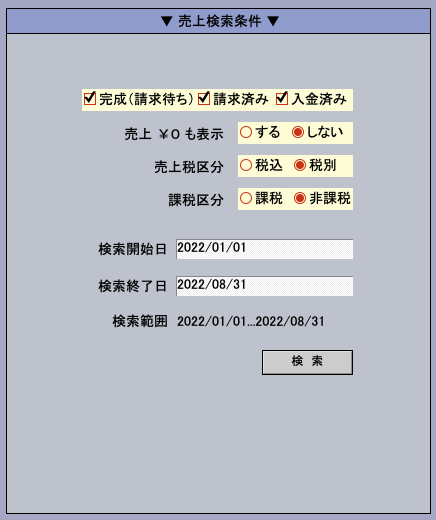
売上を検索し最終的に売上台帳を含むレポートを印刷します。
売上検索画面
- 売上対象チェック
売上に計上できるのは完成した案件、請求済みの案件、入金済みの案件です。例えば、完成(請求待ち)は売上に含みたくない場合はチェックを外します。 - 売上¥0も表示
売上が¥0の場合も表示するかどうかを選びます。特殊なケースですが、カンタンProの使い方によっては案件に売上がない場合もあるためです。デフォルトは「しない」です。 - 売上税区分
売上を税込金額にするか税抜金額にするか選びます。税抜売上を確認したい場合に「税別」を選びます。デフォルトは「税込」です。 - 課税区分
自社が課税業者か非課税業者かを選択します。これは検索結果に影響しません。
※ 当初は正しい条件で検索するようアラートを表示していましたが、ユーザーの自由度を高めるためその機能は保留しました。 - 検索開始日・検索終了日
ここで指定した範囲に含まれるデーター抽出します。
最後に「検索」ボタンを押します。
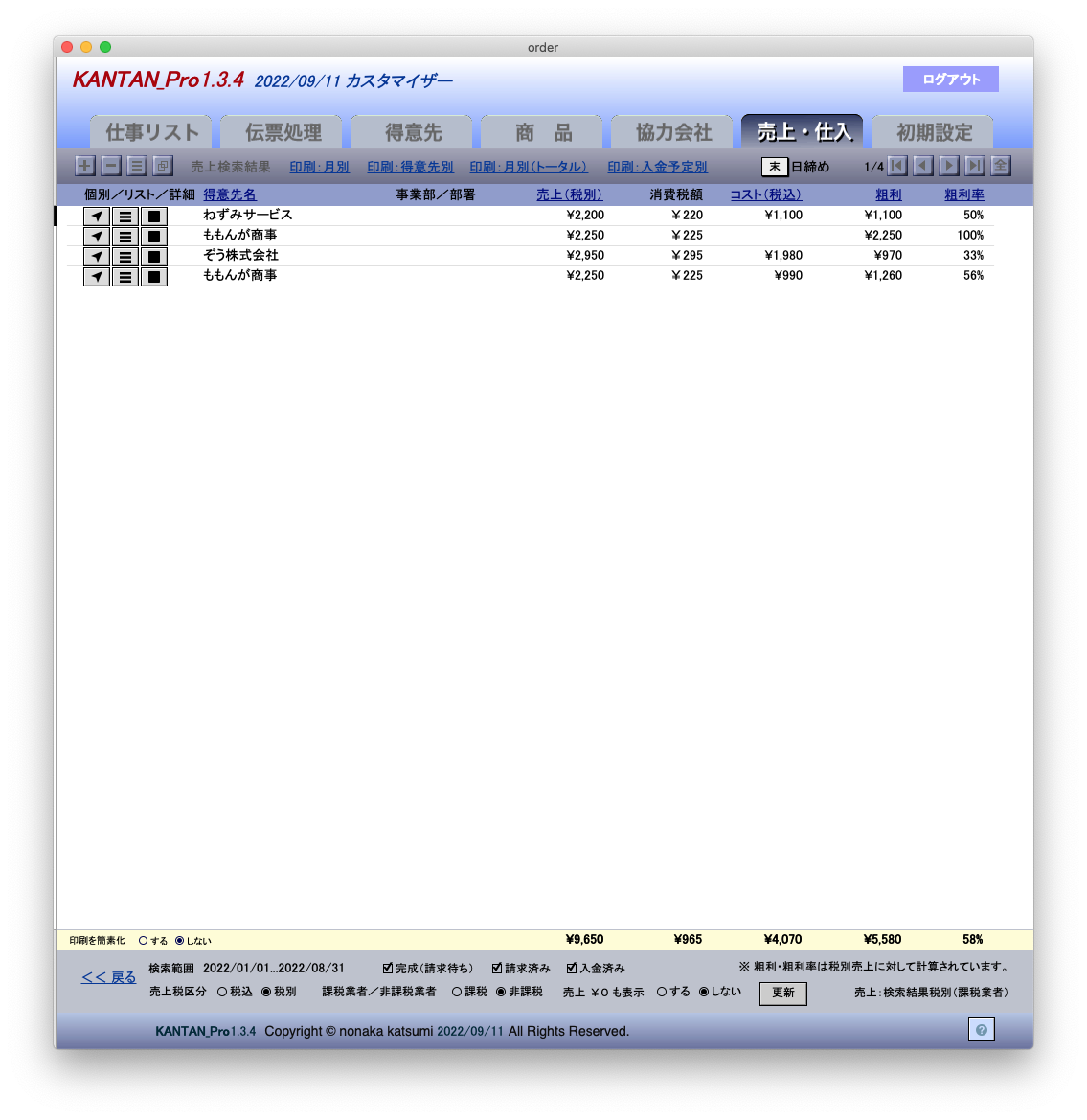
①印刷:月別
ボタンを押すと月別にまとめられた売上リストの印刷画面が表示されます。このレイアウトは複数ページに亘る印刷が可能です。
※ ファイルメーカーのステータスツールバーの「続行」ボタンを押すと印刷できます。

印刷:月別売上リスト税込
売上税区分を「税込」で検索した場合の月別売上リストです。
- 完成日
- 事業部/部署
- 案件名
- 売上(税込)
.png)
印刷:月別売上リスト税込(すべて)
売上税区分を「税込」で検索した場合の月別売上リスト(すべて)です。
- 受注書ID
- 完成日
- 事業部/部署
- 案件名
- 売上(税込)
- コスト(税込)
- 粗利

印刷:月別売上リスト税別
売上税区分を「税別」で検索した場合の月別売上リストです。
- 完成日
- 事業部/部署
- 案件名
- 売上(税別)
.png)
印刷:月別売上リスト税別(すべて)
売上税区分を「税別」で検索した場合の月別売上リスト(すべて)です。
- 受注書ID
- 完成日
- 事業部/部署
- 案件名
- 売上(税別)
- コスト(税込)
- 粗利
②印刷:得意先別
ボタンを押すと得意先別にまとめられた売上リストの印刷画面が表示されます。このレイアウトは複数ページに亘る印刷が可能です。
※ ファイルメーカーのステータスツールバーの「続行」ボタンを押すと印刷できます。

印刷:得意先別売上リスト税込
売上税区分を「税込」で検索した場合の得意先別売上リストです。
- 完成日
- 事業部/部署
- 案件名
- 売上(税込)
.png)
印刷:得意先別売上リスト税込(すべて)
売上税区分を「税込」で検索した場合の得意先別売上リスト(すべて)です。
- 受注書ID
- 完成日
- 事業部/部署
- 案件名
- 売上(税別)
- コスト(税込)
- 粗利
印刷:得意先別売上リスト税別
売上税区分を「税別」で検索した場合の得意先別売上リストです。
- 完成日
- 事業部/部署
- 案件名
- 売上(税別)
.png)
印刷:得意先別売上リスト税別(すべて)
売上税区分を「税別」で検索した場合の得意先別売上リスト(すべて)です。
- 受注書ID
- 完成日
- 事業部/部署
- 案件名
- 売上(税別)
- コスト(税込)
- 粗利
③印刷:月別トータル
ボタンを押すと月別にまとめられたトータル売上リストの印刷画面が表示されます。このレイアウトは複数ページに亘る印刷が可能です。
※ ファイルメーカーのステータスツールバーの「続行」ボタンを押すと印刷できます。

印刷:月別売上トータル税込
売上税区分を「税込」で検索した場合の月別売上トータルです。
- 年月
- 売上(税込)
.png)
印刷:月別売上トータル税込(すべて)
売上税区分を「税込」で検索した場合の月別売上トータル(すべて)です。
- 年月
- 売上(税込)
- 内消費税額
- コスト(税込)
- 粗利
- 粗利率

印刷:月別売上トータル税別
売上税区分を「税別」で検索した場合の月別売上トータルです。
- 年月
- 売上(税別)
.png)
印刷:月別売上トータル税別(すべて)
売上税区分を「税別」で検索した場合の月別売上トータル(すべて)です。
- 年月
- 売上(税別)
- 内消費税額
- コスト(税込)
- 粗利
- 粗利率
 ここがポイント
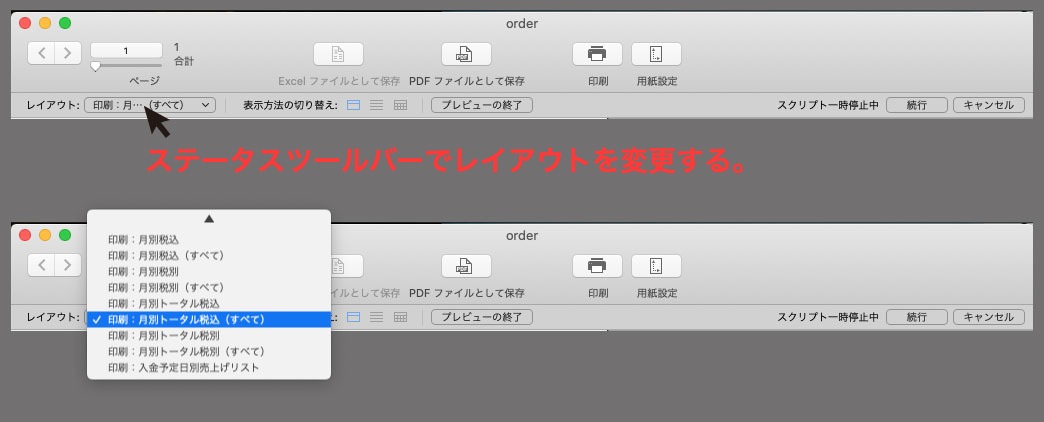
※ ステータスツールバーで印刷レイアウトを変更することもできます。
※ 1ヶ月分のデータは初期設定で設定した自社の締日でまとめられます。
仕入セクション
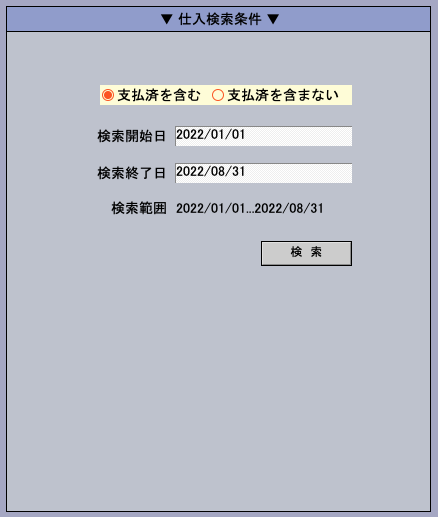
仕入を検索し仕入先別の支払状況を一括編集したりレポートを印刷します。仕入検索画面では検索する範囲を指定し、支払い済みを含むか含まないかの条件で検索します。
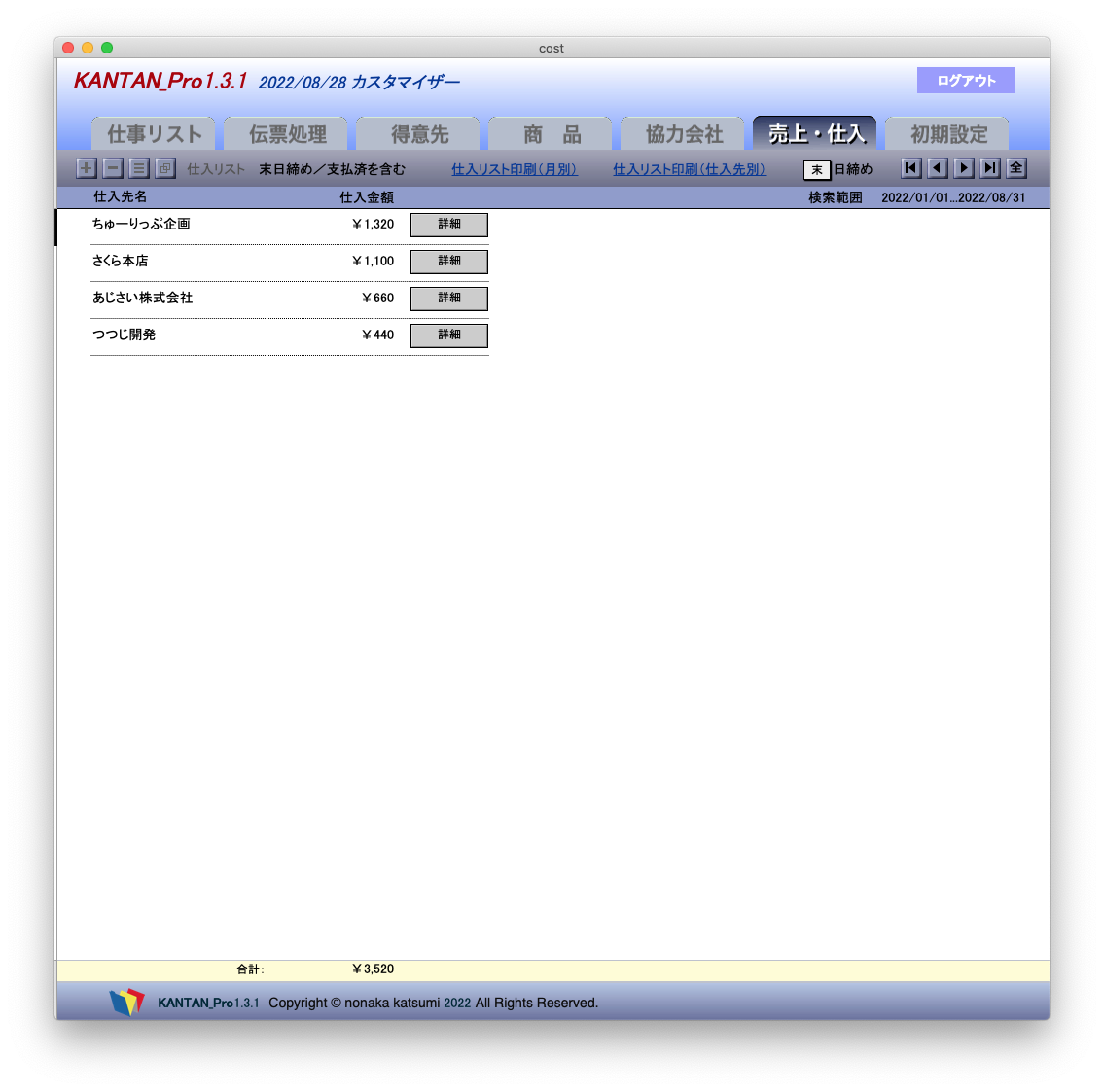
仕入リスト印刷
検索した範囲の仕入リスト印刷することができます。
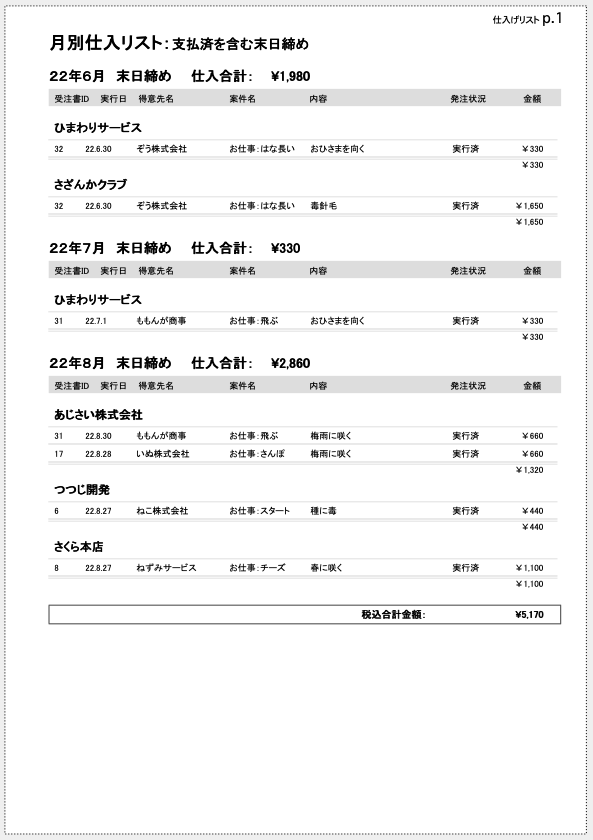
月別仕入リスト
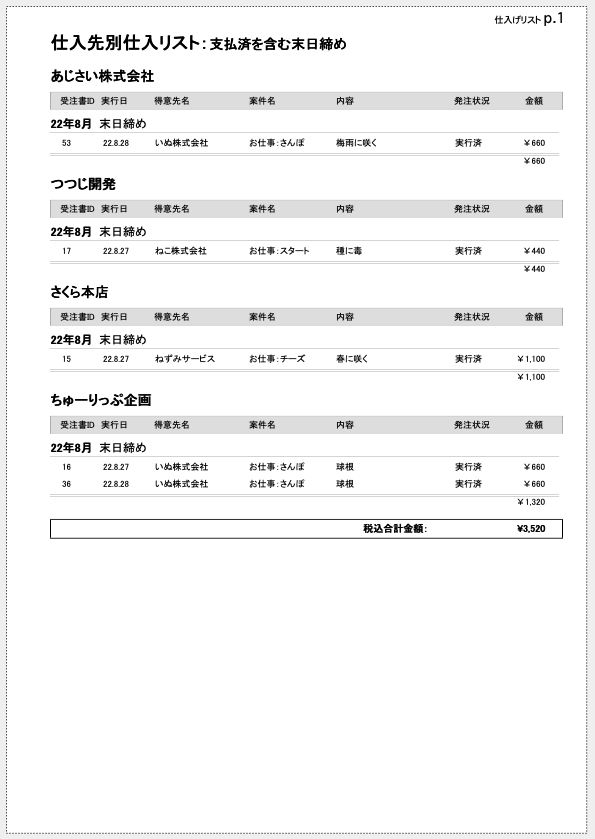
仕入先別仕入リスト
仕入先別詳細画面
「詳細」ボタンを押すと仕入先別詳細が表示されます。下部の3つのボタンについて説明します。
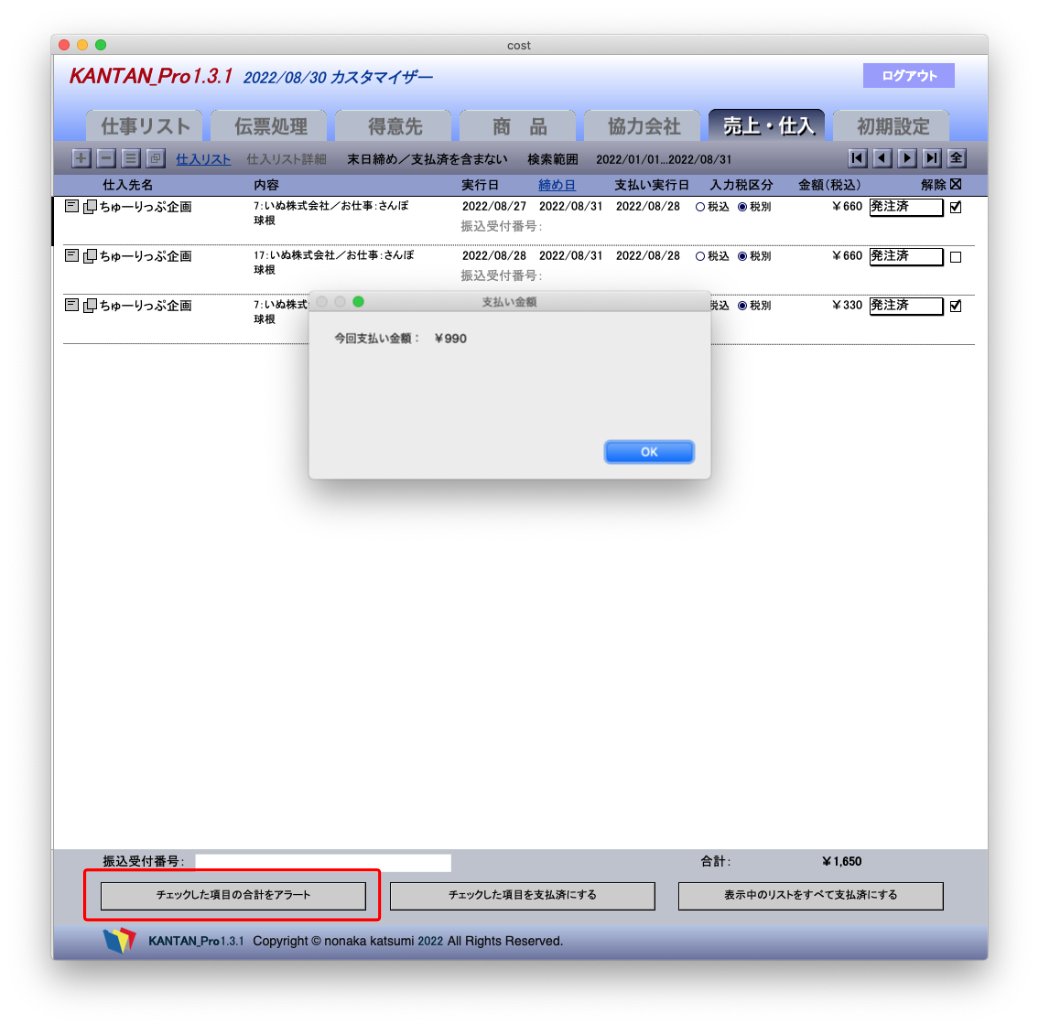
チェックした項目の合計をアラート
項目のチェックボックスをチェックし、チェックした項目の金額(税込)の合計をアラート表示します。
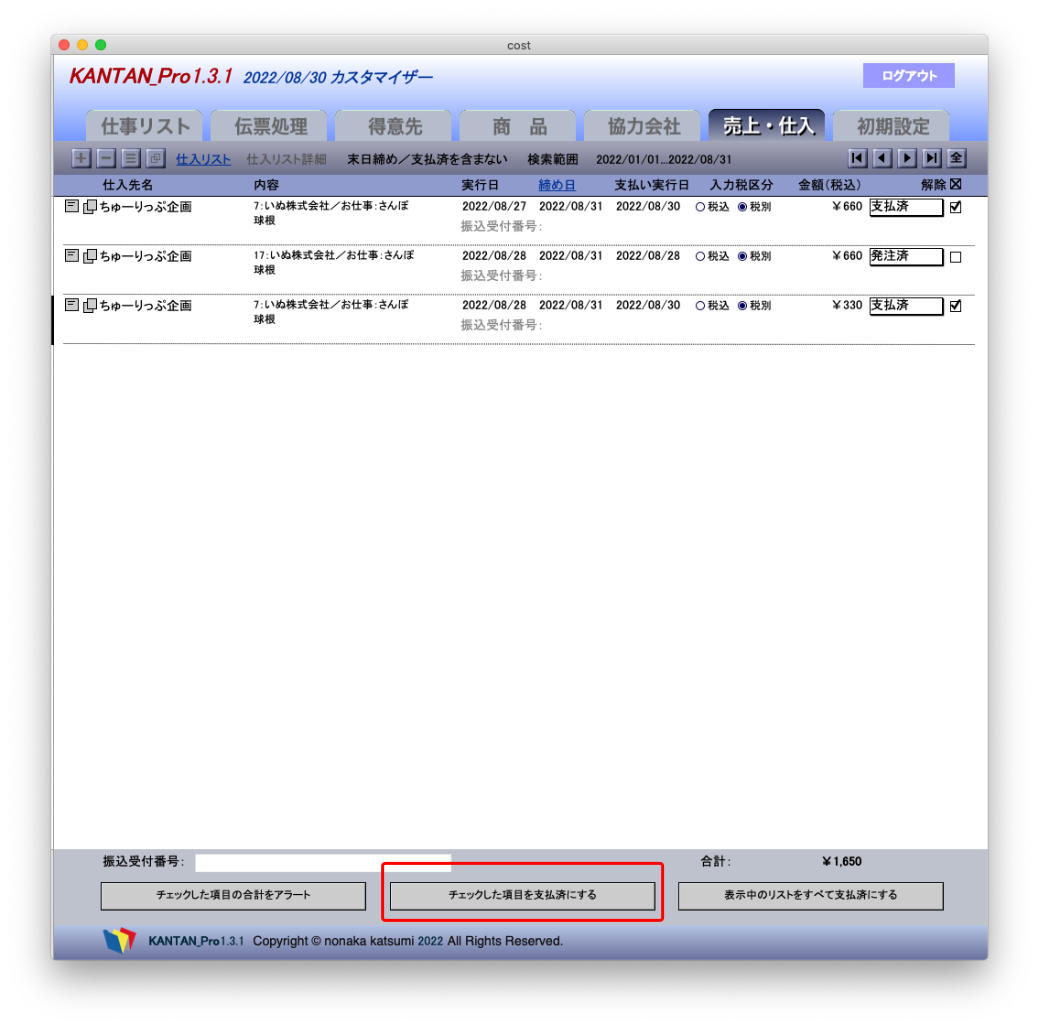
チェックした項目を支払い済みにする
項目のチェックボックスをチェックし、チェックした項目の発注状況を支払い済みにします。
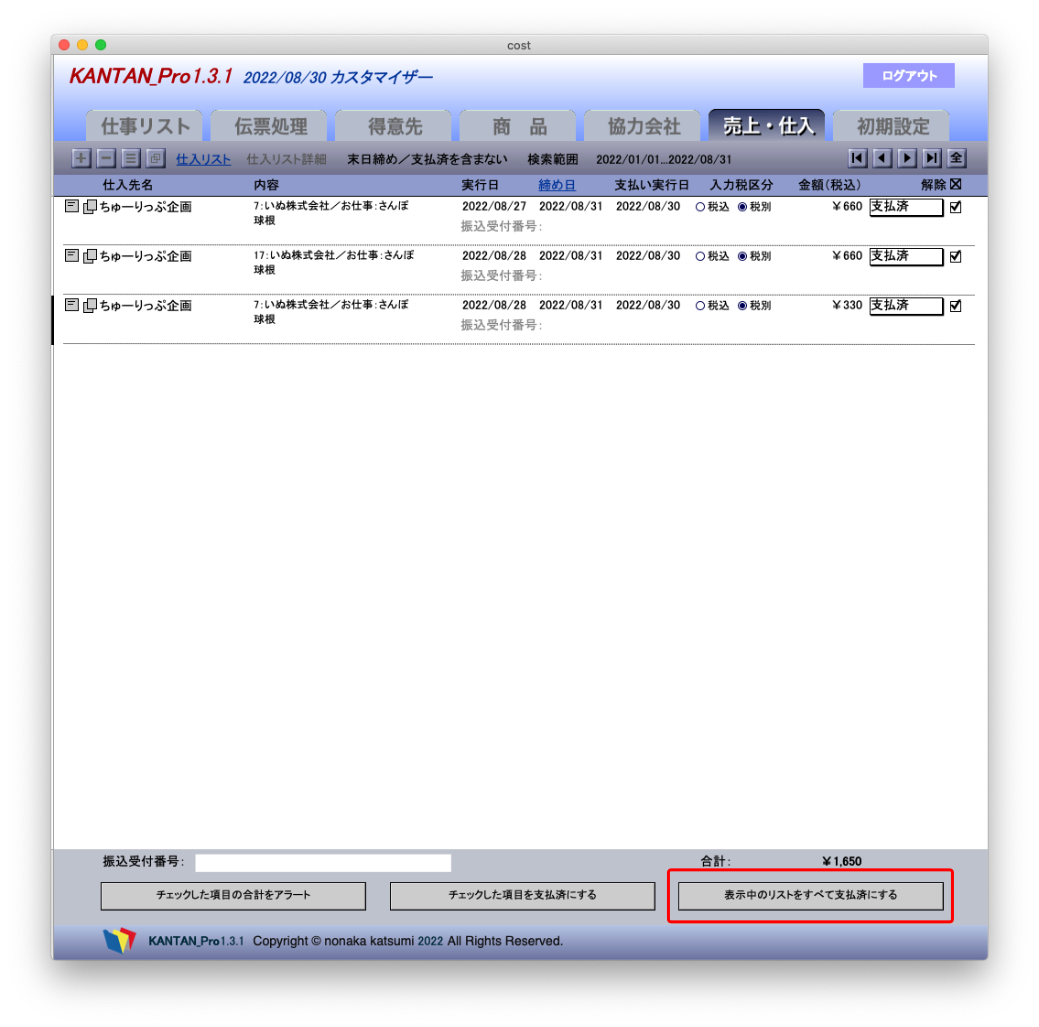
表示中のリストをすべて支払い済みにする
表示中のリストをすべて支払い済みにします。
