-3.png)



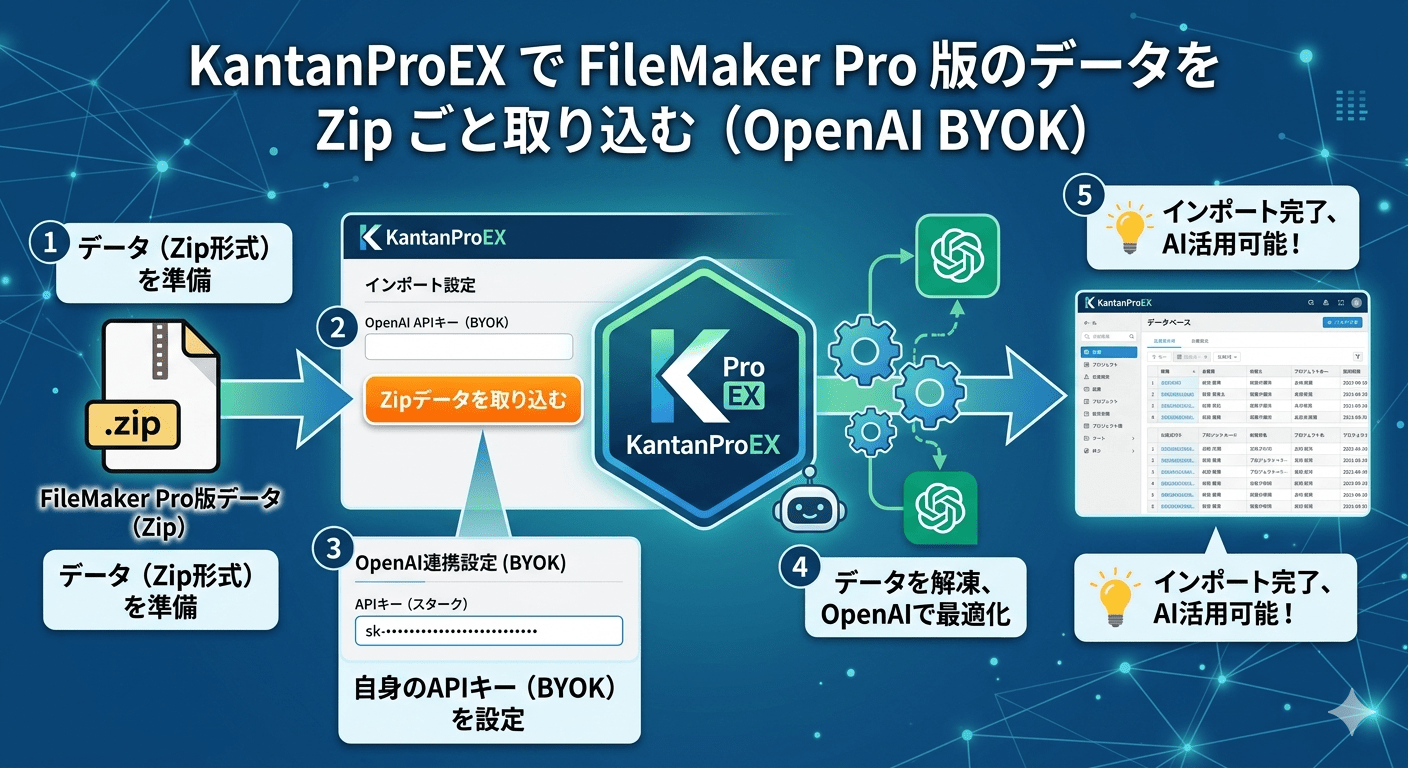
KantanPro(FileMaker Pro 版)から書き出した Zip 一式を、WordPress の KantanProEX に載せ替えるときの「一括取り込み」機能の紹介です。
Zip の中身は環境ごとに違ってよく、AI に中身を見てもらい、顧客・協力会社・商品・受注へ 可能な範囲で自動取り込みします。取り込めた/できなかった内容は 管理画面でレポートされます。
この機能でできること
- **FileMaker からエクスポートした Zip(1ファイル)**をアップロード
- サイトに保存した **ご自身の OpenAI API キー(BYOK)**で、Zip 内の表形式ファイルを解析
- 顧客・協力会社・商品・受注への取り込みを試行(受注は 顧客マスタと会社名・メールで紐づけ)
user.tab/user.csvを最優先で処理し、その後に他ファイル(受注のclient_idが付きやすい順)- 結果を 「取り込んだ/AI がスキップした/失敗/表形式以外のファイル」 などに分けて表示
※ OpenAI への送信は 列名と数行のサンプル程度に留める設計で、Zip 全文をそのまま送るわけではありません。
※ 従量課金は利用者の OpenAI アカウントに発生します(プラグイン側に課金はありません)。
配布版に API キーは含まれない?
含まれません。
API キーは管理画面で入力したときに WordPress のデータベースに暗号化して保存され、プラグインの配布 ZIP や Git のソースには入りません。
各サイトの管理者が、自分の環境だけでキーを設定する形です。
OpenAI API キーの取得手順(BYOK)
- OpenAI アカウント
OpenAI のサイト でアカウントを作成(またはログイン)します。 - API キーを発行
- ダッシュボードの API keys(または「View API keys」)から Create new secret key
- 表示されたキーは 一度しか全文が見られないことが多いので、その場でコピーして安全な場所に保管してください。
- 利用制限と請求(重要)
- Billing で支払い方法・上限を設定しておくと、想定外の利用を防ぎやすくなります。
- Usage limits で月額上限を決めるなど、運用ポリシーに合わせておすすめです。
- モデル
本機能はコストを抑えやすいgpt-4o-miniを想定した呼び出しです(実装に準拠)。
キーは パスワード同様に扱い、チャットやメールに貼らない・スクリーンショットに写さない、といった基本を守ってください。
KantanProEX 側の設定と使い方
- WordPress 管理画面 → KantanProEX → 「FileMaker版データ取り込み」 を開く
- OpenAI API キー(BYOK) を入力し、「API キーを保存」
- 空のまま保存すると保存済みキーを削除できます。
- FileMaker から書き出した Zip をアップロード
- 「AI で解析して取り込む」 を実行(確認ダイアログあり)
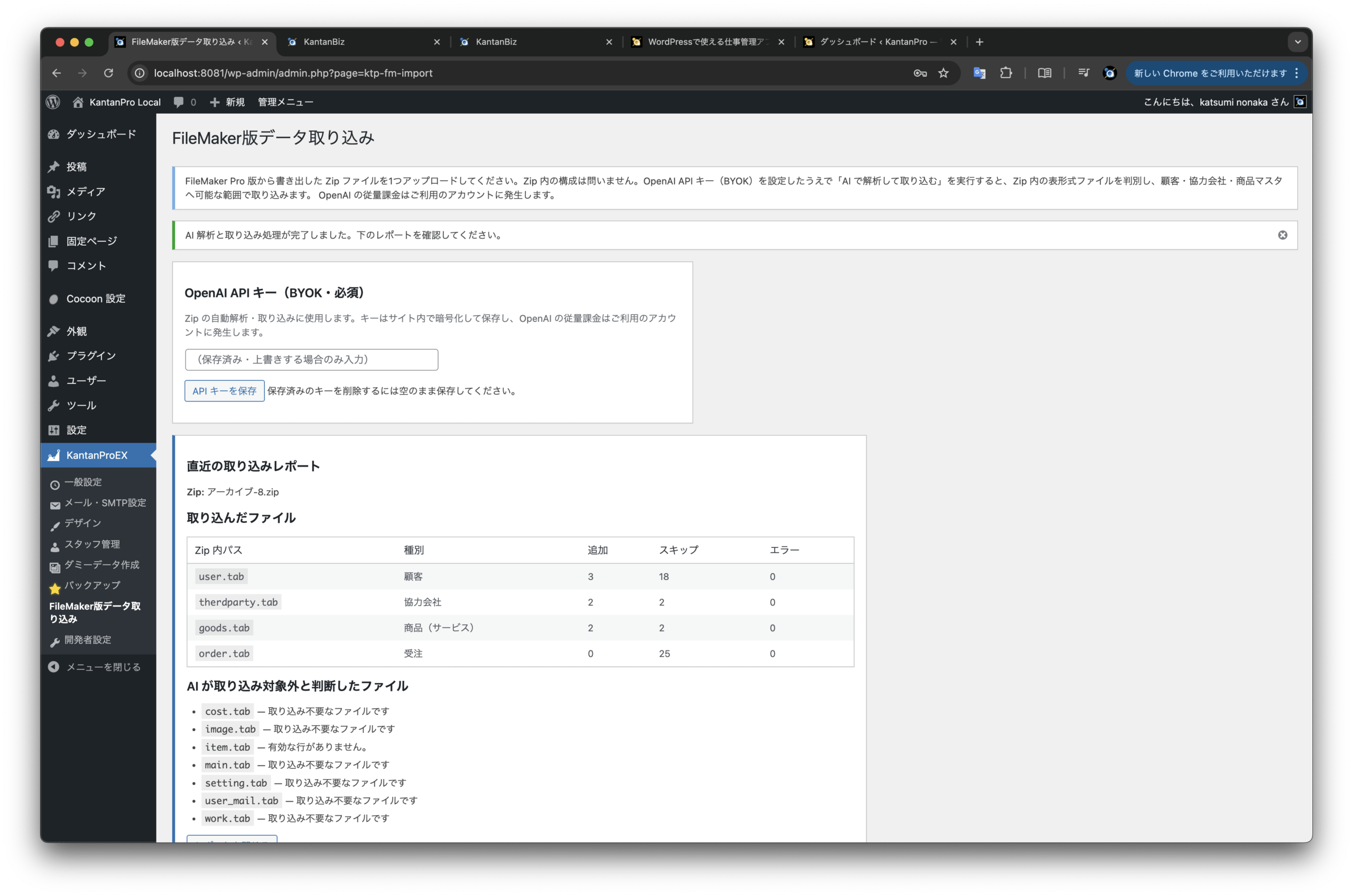
- 画面下部の 直近の取り込みレポートで結果を確認
- メール・商品名の 重複スキップや、受注の 外部ID重複スキップはチェックボックスで切り替え可能です。
うまくいかないときのヒント
- 顧客が先に入っていないと、受注は
client_idが付かず スキップされやすいです。user.tab/user.csvが正しく「顧客」として認識されているか、レポートを見てください。 - Zip 内の 画像・PDF・xlsx などは、この機能の対象外として一覧に出ることがあります。
- サーバの アップロード上限(
upload_max_filesizeなど) が小さいと、大きな Zip は弾かれることがあります。
まとめ
- FileMaker 版の Zip 一発+AI 解析で、KantanProEX への移行を 試しやすくしました。
- **OpenAI キーは各サイトの DB にのみ(暗号化)**保存され、配布物には含まれません。
- キーは OpenAI で取得し、請求・上限は必ず自分で管理してください。
KantanPro(FileMakerPro版)からのデータエクスポートについて

KantanPro(FileMakerPro版)救済計画
KantanBizでは、次期アップデートでAI(API)の導入を予定しています。この機能の目的はKantanPro(Fi…
www.kantanpro.com
2026.04.04


コメント