-3.png)

得意先タブ各部の説明
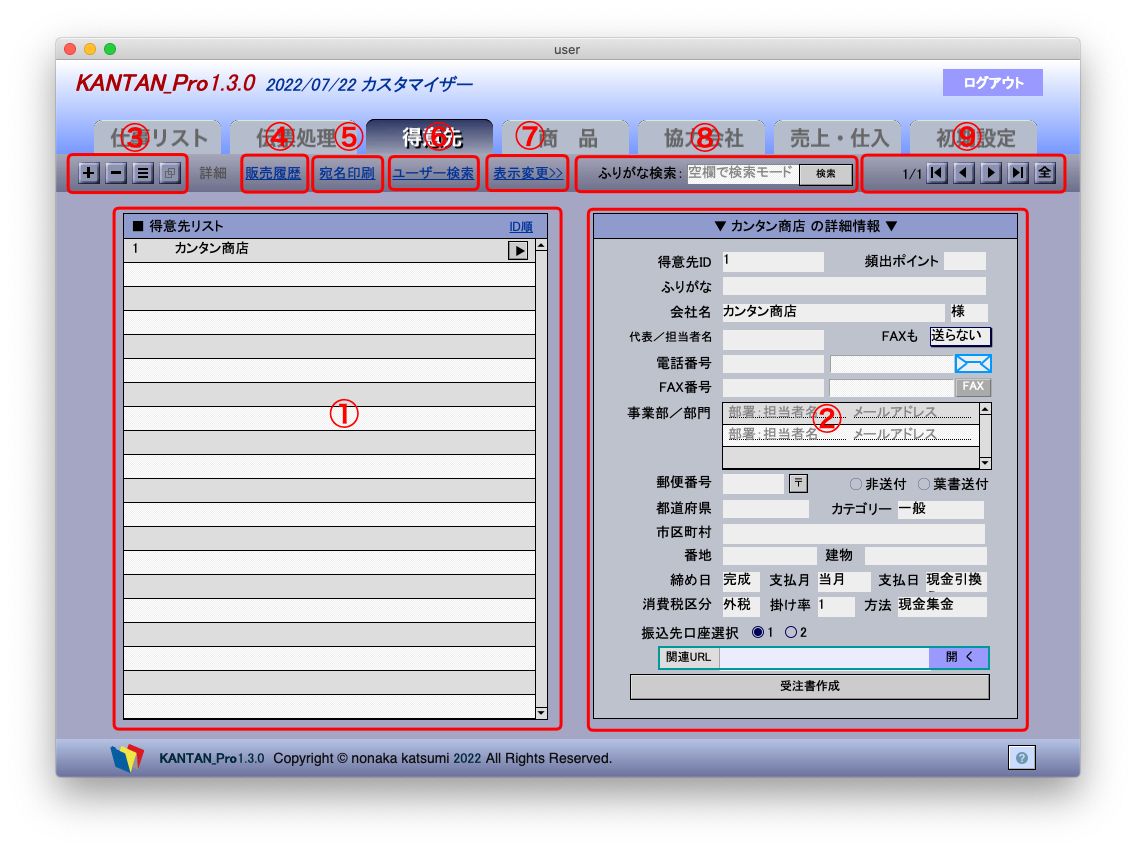
①得意先リスト
登録した得意先のリストが表示されます。右向き▼をクリックすると②にその得意先の詳細が表示されます。
②得意先の詳細
特筆すべきところを説明します。
- 頻出ポイント
利用回数によって増え、リストでソートされます。 - ふりがな
任意の文字。ふりがな検索の対象になります。 - FAXボタン
FAX番号が入力されていてこのボタンを押すたびにFAX用のメールアドレスが生成されます。
例えば、FAX番号が”12-345-6789″だと以下のようになります。
・12-345-6789@fax.tc(InterFAX送信サービス)
・123456789@ml.faximo.jp(ファクシモ)
この2つのサービスに対応しています。 - FAXも「送る」「送らない」
「送る」が選択されているとメール送信の際にFAXも送ります。 - 代表者/担当者名/メールアドレス/ボタン
代表者または担当者名と基本メールアドレスです。メールマーク(ボタン)をクリックするとメールクライアントでメールを送信します。件名は初期設定>詳細設定>メール挿入文>その他メール件名 で設定したものが自動で入ります。 - 事業部/部門
基本メールアドレスとは別に事業部や担当部署の担当者がある場合には、その担当者別のメールアドレスを設定できます。
これを設定しておけば、伝票処理タブで事業部/部署ポップアップメニューに自動的に選択肢が表示されます。その受注書で各種メールを送る場合、そこで選んだ宛先にメールが送信されます。 - 郵便番号[〒]ボタン
日本郵政の発行するREST APIを利用して入力された郵便番号から住所を呼び出します。 - 支払日
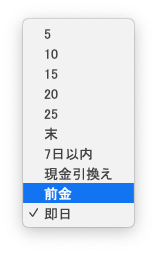
- 掛け率
デフォルトは1です。商品を選んだ時に商品価格✕掛け率で価格が入力されます。(あまり利用しない機能なので1のままで良いでしょう) - 振込先口座選択
カンタンProでは2つの振込先口座を初期設定タブで設定できます。この得意先に表示する振込先口座を選びます。 - 受注書作成ボタン
押すとこの得意先の新規受注書が作成され伝票処理タブに移動します。
③レコード作成・削除・リスト表示ボタン
 新規得意先を追加
 得意先を対象外にする
カンタンProで1.3では得意先を削除せず単にカテゴリーを対象外にします。対象外にするカテゴリーは初期設定>詳細設定>その他設定>除外カテゴリー で設定したカテゴリーです。任意のカテゴリーを対象外にすることができます。
※ 対象外になった得意先はユーザー検索から除外されます。 リスト表示
リスト表示
単純にリスト表示レイアウトで表示します。
 注意事項
注意事項
新規得意先追加後、得意先名に改行を含むテキストをペーストすると一部の機能でエラーが起こる場合があります。
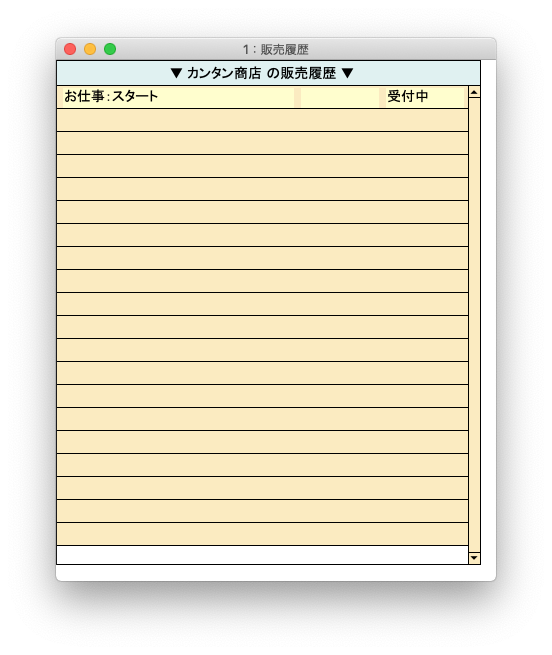
④販売履歴
伝票処理タブに移動し得意先の販売履歴を表示します。

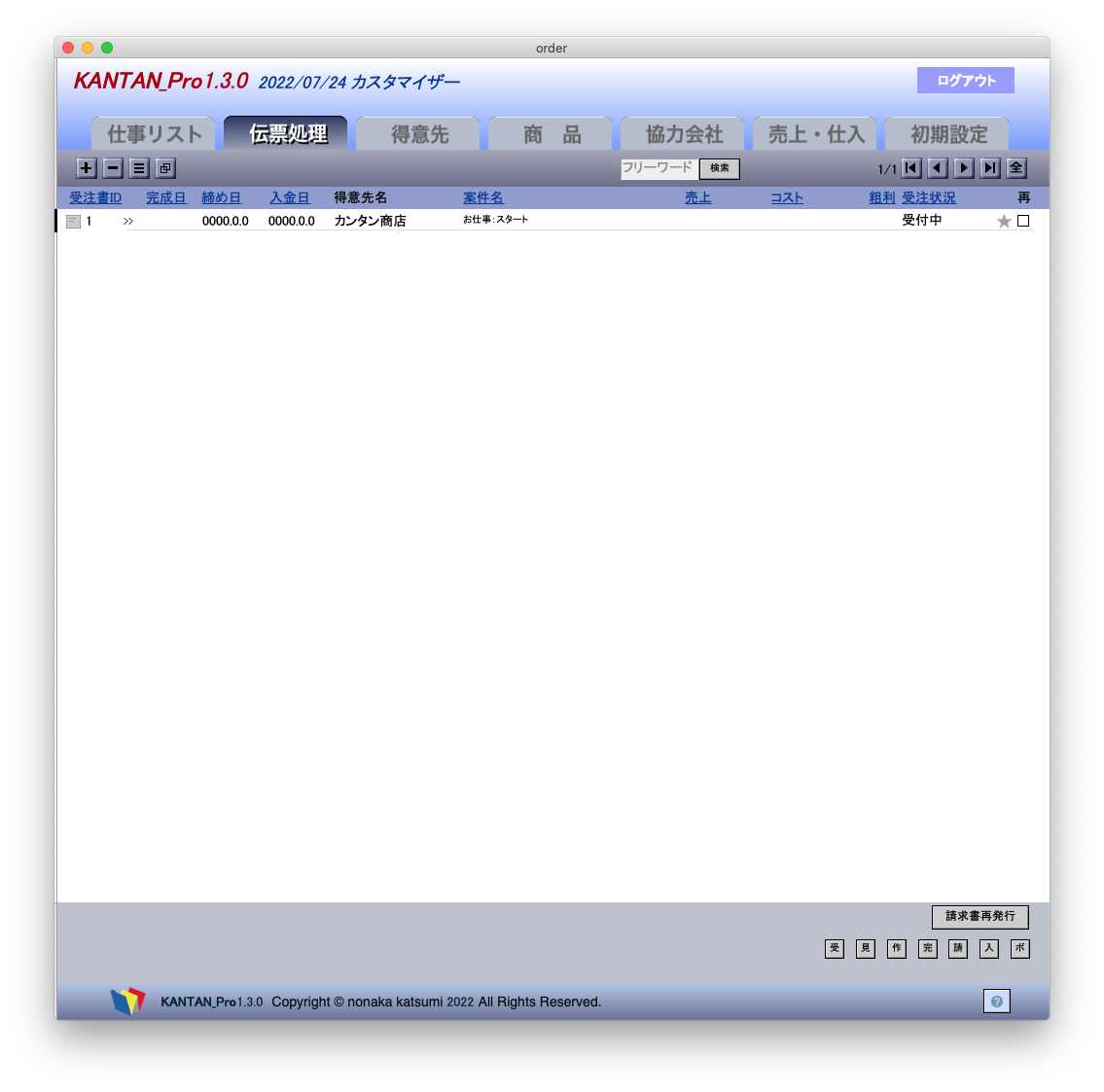
 ここがポイント
これはユーザーさんに人気の機能です。得意先の販売履歴をすぐに見ることができます。受注書の複製機能を使えば過去の注文を素早く再利用できます。
⑤宛名印刷
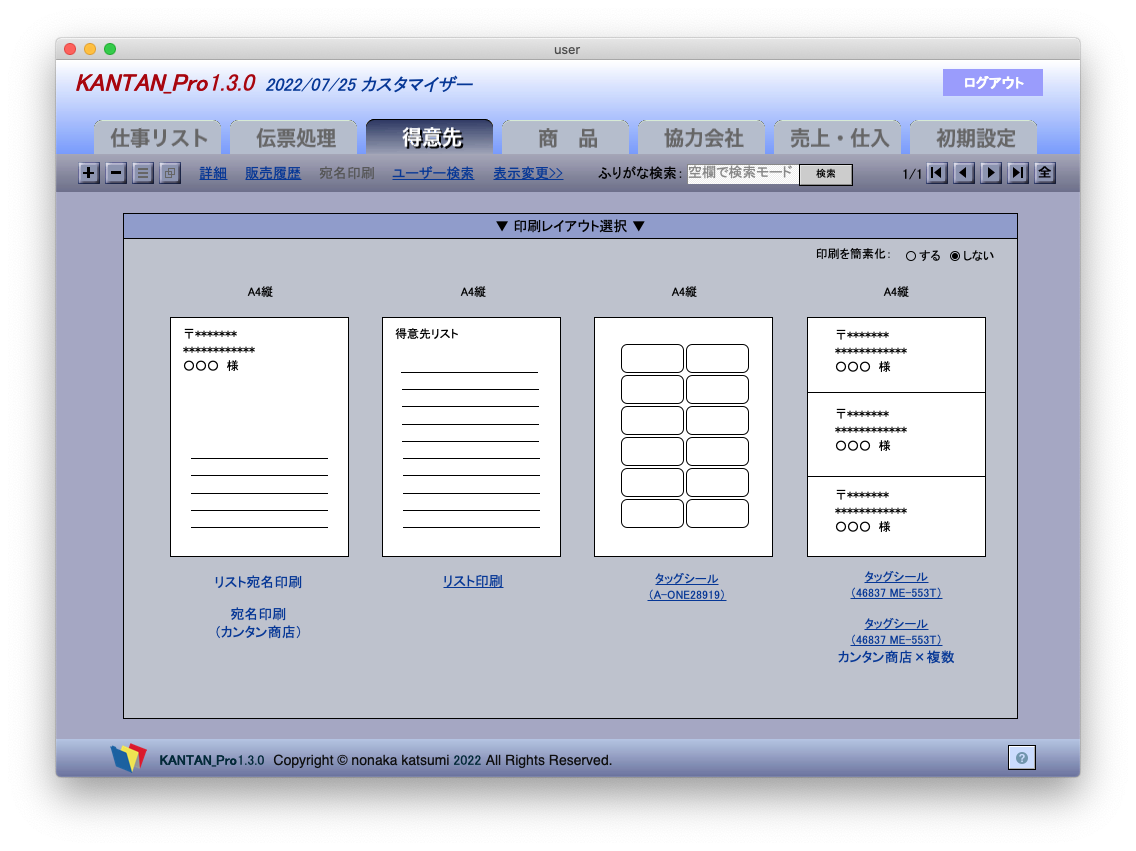
- リスト宛名印刷
現在対象の得意先の宛名をA4サイズで印刷します。 - 宛名印刷
選択中の得意先の宛名をA4サイズで印刷します。 - リスト印刷
対象の得意先のリストを印刷します。 - タックシールetc
一般的なタックシール12面付けに得意先の住所を印刷します。
⑥ユーザー検索
操作の流れ(検索〜メール配信)


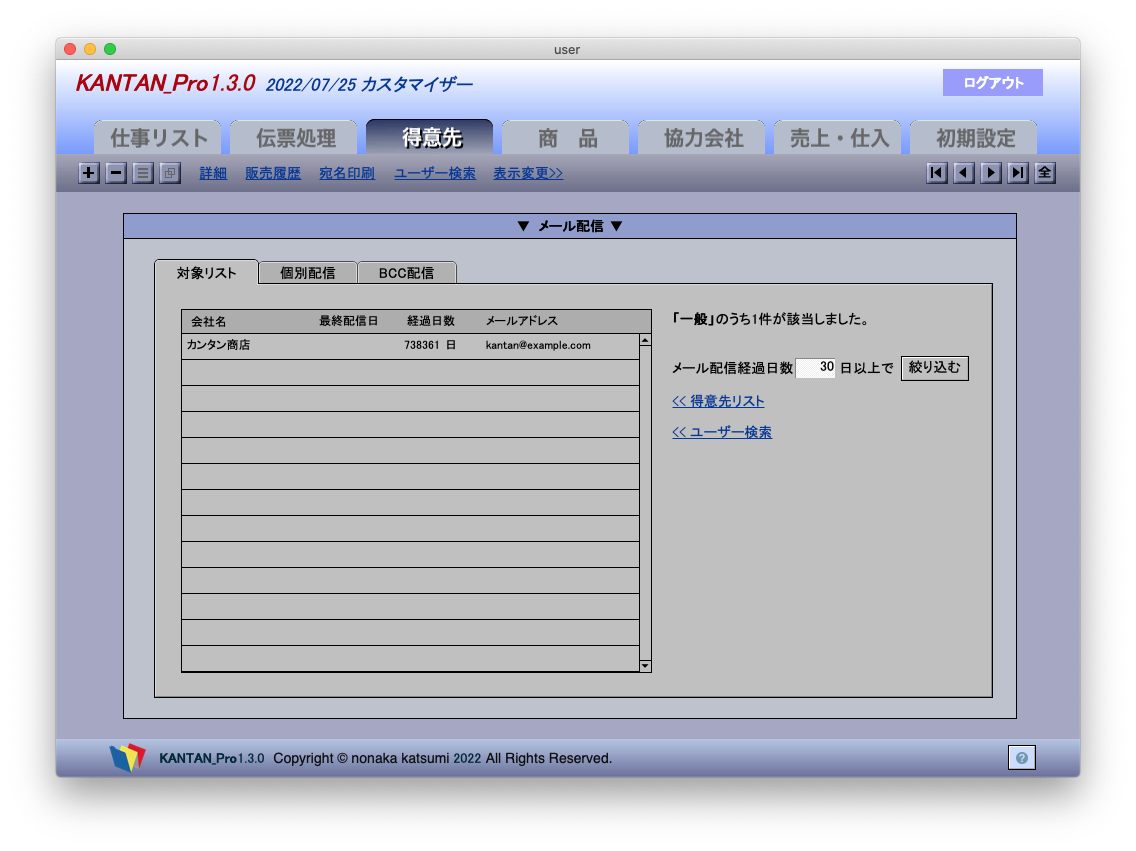

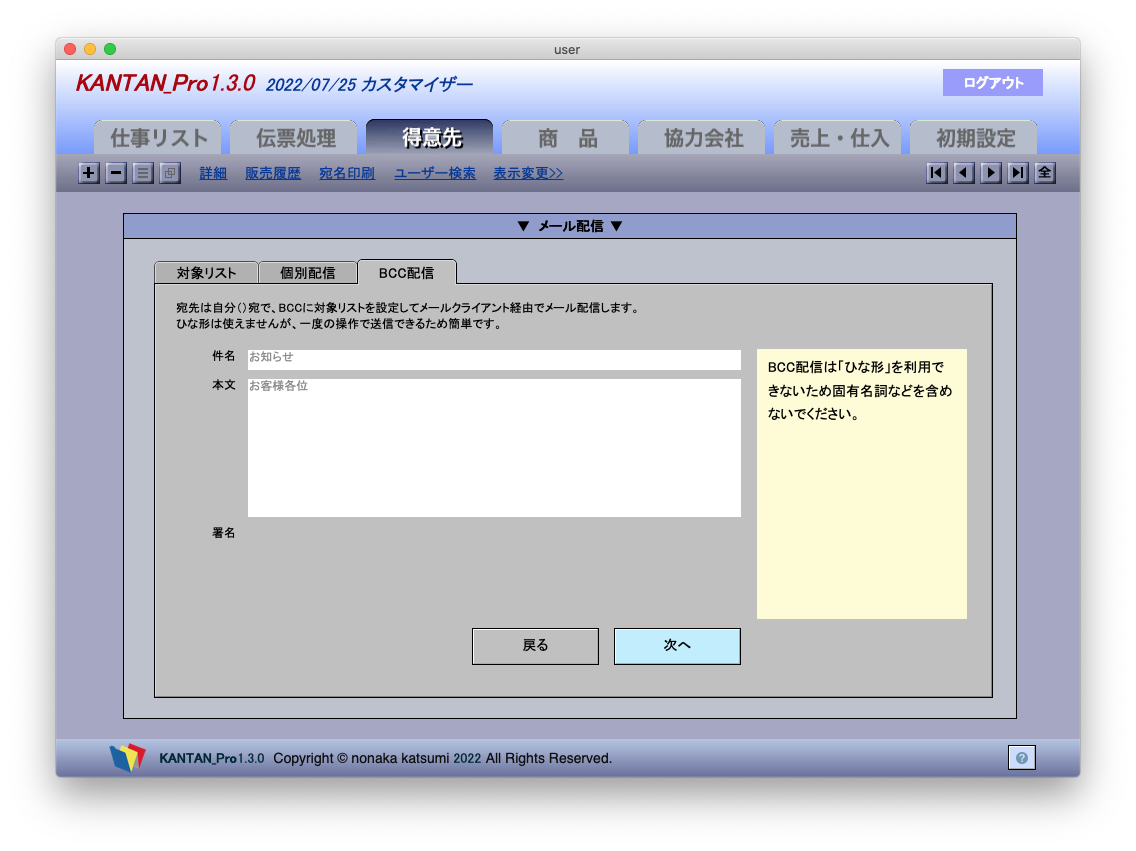
- 得意先をカテゴリーで検索してリスト表示します。
- メール配信経過日数を指定(例 過去30日以上など)して「メール配信スタート」
- 個別配信タブ(SMTP)かBCCタブを選ぶ。
SMTPでメール配信する場合(バックグランドで送信されます)
- SMTPで送信「する」を選択する。
- 本文ひな形を編集して「次へ」を押すと確認のアラートが表示されます。
UPDATE:v1.3.4〜ひな形を選択できるようにしました。
詳しくは、#動画作成予定
ここがポイント
メール配信はカンタンPro1.3より追加された機能です。カンタンPro1.3ではユーザー検索の目的をカテゴリー別に検索されたリストに対しメールを配信することに絞っています。メール配信は過去〇〇日以上配信していないユーザーに絞ってメールを配信できます。
※ メール配信するには得意先に基本メールアドレスがある必要があります。
※ SMTPによるメール配信は環境によってお使い頂けない場合があります。
リストの別窓アイコン
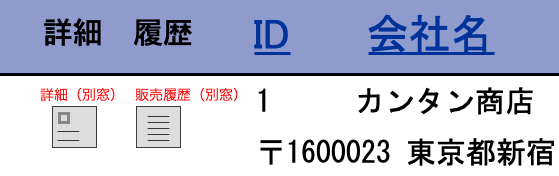
ユーザーリストの左にあるアイコンでは得意先の詳細画面と販売履歴を別窓で開くことができます。
※ 詳細画面で編集した場合ウインドウを閉じて反映させます。
.png)
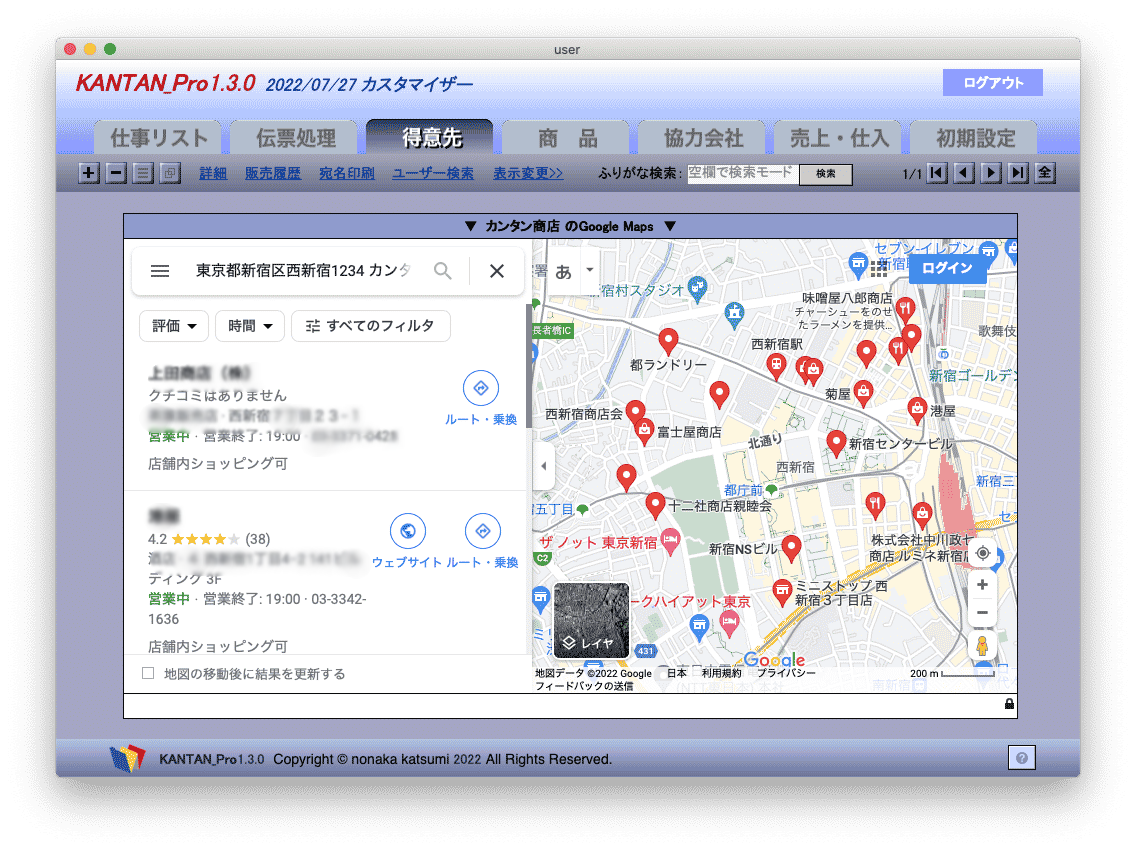
⑦表示変更>>
押すと以下の順で表示変更します。




⑧ふりがな検索
ふりがなを設定していればふりがなで検索できます。空欄のまま[検索]ボタンを押すとファイルメーカーの検索モードになります。任意のフィールドにカーソルを入れて検索してください。その場合、リターンキーで検索実行します。
⑨レコード操作ボタン
- 〇〇/〇〇はレコード番号/対象レコード数
 最初のレコードへ移動
 前のレコードへ移動
 次のレコードへ移動
 最後のレコードへ移動
 全レコードを表示(表示と言っても対象になるだけです)
※ 以下随時更新します。
